このページでは、「みんなの地域活動ホームページ」で、町内会・PTA・子ども会などの団体ホームページを更新する方法を初めての方にも分かりやすくご説明します。
「パソコン操作があまり得意ではない」という方でも、順番どおり操作すれば更新できる内容になっていますので、安心して進めてください。
はじめに|事前にお伝えしている情報について
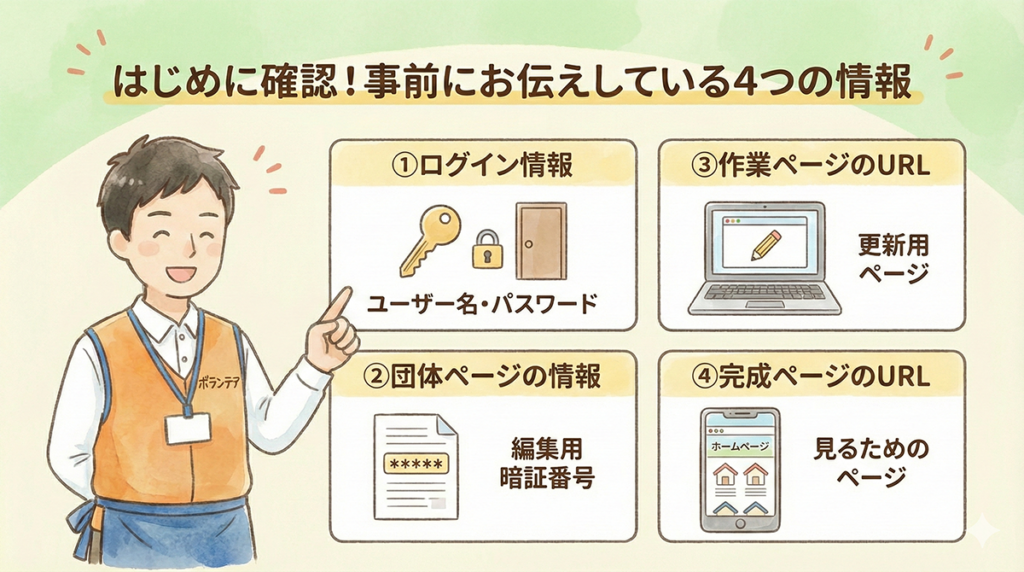
団体ページを更新するためには、あらかじめお渡ししている情報があります。まずは、それぞれの役割を確認しましょう。
ログインの情報
ここで使う情報は、編集画面を開くためだけに使うものです。
- ユーザー名
- ログインパスワード
※ WordPressのログイン画面が表示されます。
団体ページの情報
ログイン後、どの団体ページを編集するかを確認するために使います。
- 編集用暗証番号(6桁)
→ あなたの団体ページを開くための番号です。
※ 暗証番号は、毎回入力します。
作業するページのURL
団体ページの作成や更新をするためのページのURLです。
- ログインページと団体ページの更新URL
団体のURL(見るためのページ)
これは、完成した団体ホームページを見るためのページです。
- あなたの団体のURL(アドレス)
※ このURLを開くと一般の方が見る団体ホームページが表示されます。
手順①|ログインする
ここから、実際の操作に入ります。
1. ログインページを開く
事前にお渡しした「作業するページのURL」を開いてください。
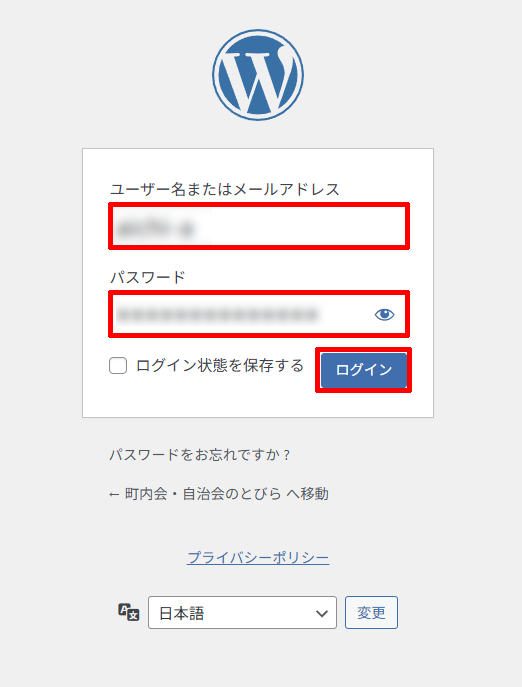
2. ユーザー名とパスワードを入力する
画面に表示された入力欄に、以下の内容を入力し、「ログイン」ボタンを選択します。
- 「ユーザー名またはメールアドレス」
→ ユーザー名 を入力 - 「パスワード」
→ ログインパスワード を入力
手順②|団体ページを開く(編集用暗証番号の入力)
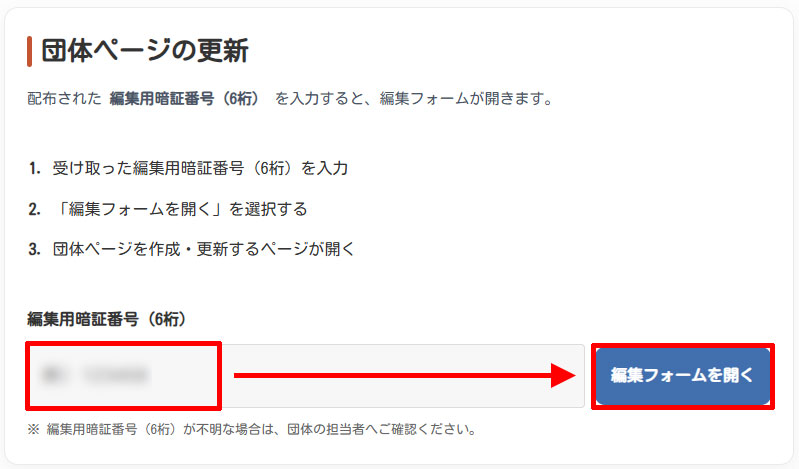
ログインが完了すると、団体ページを開く画面が表示されます。
事前にお渡しした「編集用暗証番号(6桁)」を入力し、「編集フォームを開く」を選択してください。
手順③|ページ内容を作成する
ここでは、文章の入力や写真の追加ができます。必要事項を入力、または写真の追加をしてください。
※すべての項目を入力&写真を挿入する必要はありません。必要な箇所のみでOKです。
文字の装飾ができる項目
項目によっては、ツールバーで文字を太くしたり、箇条書きにできます。
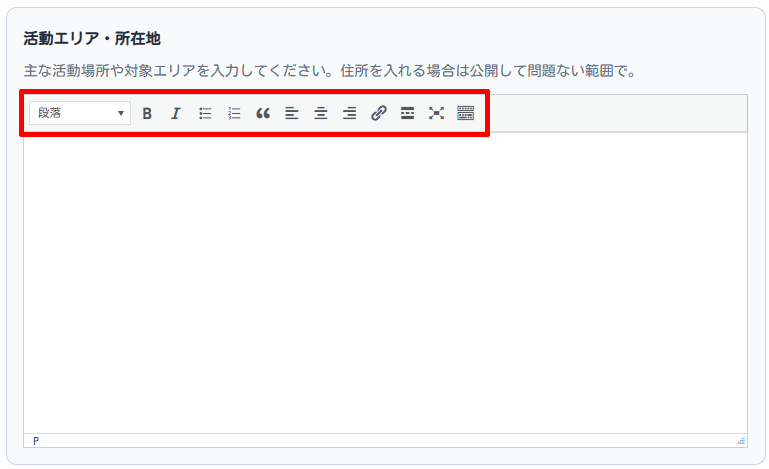
以下の項目で、ツールバーが表示されます。
- 活動エリア・所在地
- 紹介文
- 参加方法
- 主な年間行事
- お知らせ本文
- その他
※ 箇条書きを使うと、自動的に背景が黄色になり、読みやすくなります。
掲載できる写真について
各項目の「ファイルを選択」から掲載する写真が選択できるようになります。
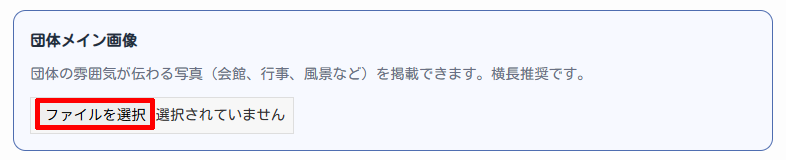
掲載できる写真の枚数は決まっています。
- 団体メイン画像(ページの一番上):1枚
- 紹介用写真:最大3枚
- 電子回覧板:最大3枚
- お知らせ用写真:各お知らせにつき1枚
※ 写真は後から変更できます。
表示のされ方について(サンプルページ)
「どのように表示されるか」は、サンプルページを見ると分かりやすいです。
町内会のサンプルページ
https://chonaikai-tobira.jp/community/aichi-sample01/
町内会_電子掲示板タイプのサンプルページ
https://chonaikai-tobira.jp/community/aichi-sample03/
PTAのサンプルページ
https://chonaikai-tobira.jp/community/aichi-sample02/
手順④|ページを保存する
入力・修正がすべて終わったら、画面最下部の「更新する」ボタンを選択してください。
※この操作をしないと内容は保存されません。
ページを修正したい・新しい情報を追加したいとき
団体ページの内容を修正したり、新しいお知らせや写真を追加したい場合も、操作方法はこれまでと同じです。
すでにページを作成している場合でも、あらためて特別な手続きや申請は必要ありません。
修正・追加の手順
- 団体ページの更新ページを開きます。
- 編集用暗証番号(6桁)を入力し、「編集フォームを開く」を選択します。
- 修正したい内容を変更したり、新しい情報や写真を追加します。
- 画面の一番下にある 「更新する」 を選択して保存します。
これで、団体ページの内容が最新の状態に更新されます。
よくある修正・追加の例
- 行事内容や開催日を変更したい
- 新しいお知らせを追加したい
- 写真を差し替えたい・追加したい
- 問い合わせ先を変更したい
いずれの場合も、最初にページを作成したときと同じ方法で更新できます。
みんなの地域活動ホームページは、必要な情報を入力するだけで、誰でも簡単に作成・更新できます。内容を変更したいときや、新しい情報を追加したいときも、同じ方法で何度でも更新できます。
ぜひ団体の活動紹介やお知らせにご活用ください。