このページは、運営事務局が作成した「みんなの地域活動ホームページ」の団体ページを、担当者の方が更新するための操作マニュアルです。
電子回覧板の差し替えを例に、ログインから内容の変更、保存、公開ページの確認までを画像付きで説明します。後半では、各項目でできることや、入力・変更の方法も詳しく紹介しています。
変更したい項目だけ操作すれば大丈夫です。すべての項目を使ったり、登録済みの内容を毎回入力し直したりする必要はありません。
※画面例はパソコンでの操作です。スマートフォンでは、画面の配置やファイルを選択する際の表示などが一部異なります。
PDF版の操作マニュアルはこちら
印刷して手元で確認したい方や、担当者同士で共有したい方に向けて、基本的な操作を1つにまとめたPDF版をご用意しています。
- 更新画面の開き方:ログインから、団体コードを入力して更新画面を開くまで
- 電子回覧板の更新方法:資料の差し替えから、保存・公開内容の確認まで
- 各項目の使い方:掲載できる内容・件数、入力項目と基本的な変更方法
PDF版は、基本操作を簡潔にまとめたマニュアルです。詳しい説明を確認しながら操作したい場合は、このページを読み進めてください。
※PDFは、開いた画面の保存・印刷機能からダウンロード・印刷できます。
更新できる項目と掲載できる件数
団体ページでは、電子回覧板をはじめ、お知らせや活動情報、団体紹介などを掲載できます。更新画面にある項目と、掲載できる件数は次のとおりです。
| 項目 | 掲載できる内容・件数 |
|---|---|
| 基本情報 | 団体名、団体種別、デザイン、メイン画像、キャッチコピー |
| お知らせ | 行事案内や予定変更などの短い連絡 最大3件 |
| 電子回覧板 | 回覧板や配布物の画像・PDF 最大5件 各資料に、別ファイルの2ページ目も登録できます。 |
| 活動情報 | 写真付きの活動報告や詳しい案内 最大3件 |
| 固定で掲載する資料 | 年間予定や規約など、いつでも確認してほしい資料 最大3件 |
| 団体紹介 | 活動エリア・所在地、紹介文、紹介写真 紹介写真は最大3枚 |
| 参加案内・年間行事など | 参加方法、主な年間行事、その他の情報 |
| お問い合わせ | お問い合わせ方法、公開する連絡先 |
| 運営メモ(非公開) | 担当者の申し送りや覚え書き 公開ページには表示されません。 |
例えば、短い連絡なら「お知らせ」、配布資料をそのまま見てもらいたい場合は「電子回覧板」、写真付きで活動を紹介する場合は「活動情報」を使います。
項目名の横にある目印は、使い方を選ぶ際の参考です。
- まずはここ:「基本情報」「電子回覧板」。団体ページの基本情報と、回覧板・配布物を掲載する項目です。
- あると便利:「お知らせ」「固定で掲載する資料」「お問い合わせ」。短い連絡や資料、連絡先を案内する際に使います。
- もっと充実:「活動情報」「団体紹介」「参加案内・年間行事など」。活動の様子や団体の特徴、参加方法などを詳しく紹介できます。
- 管理用・非公開:「運営メモ」。公開ページには表示しない、担当者向けの申し送りや覚え書きに使います。
「まずはここ」の目印が付いていても、すべての入力欄が必須という意味ではありません。団体の運用に合わせて、必要な項目だけ利用してください。
各入力欄の詳しい説明と操作方法は、後半の「各項目でできること・詳しい更新方法」で紹介します。まずは、更新を始めるための準備から確認しましょう。
操作を始める前に準備するもの
更新を始める前に、運営事務局から届いた案内メールをご用意ください。掲載する資料や文章も手元にそろえておくと、入力や差し替えがスムーズに進みます。
- ログインID:運営事務局から届いたもの
- パスワード:ログインIDと一緒に案内されたもの
- 団体コード(6桁):ご自身の団体の更新画面を開くための数字
- 掲載・差し替えたい画像やPDF:資料や写真を登録・変更する場合に用意
- 変更する文章や資料の表示タイトル:掲載する内容に合わせて用意
ログイン用のパスワードと、団体コード(6桁)は別のものです。最初の「ログイン」画面ではログインIDとパスワードを、次の「団体を確認」画面では団体コードを入力します。
ログイン情報や団体コードが分からない場合は、運営事務局からの案内メールをご確認ください。メールが見つからない場合は、運営事務局へお問い合わせください。
資料や写真は、インターネット上で公開してよい内容か、事前に確認してください。公開を予定していない個人の連絡先が含まれていないか、人物が写った写真は掲載の了承を得ているかも確認しましょう。
ログインして団体の更新画面を開く
団体ページの更新は、専用の更新ページから行います。ログインIDとパスワードでログインしたあと、団体コード(6桁)を入力して、ご自身の団体の更新画面を開きます。
1.更新ページを開いてログインする
まず、次のボタンから更新ページを開いてください。今後も使うページなので、ブラウザのブックマークやお気に入りに登録しておくと便利です。
オレンジ色の「① ログイン」画面が表示されたら、運営事務局から届いた案内メールを確認しながら入力します。
- 「ログインID」を入力します。
- 「パスワード」を入力します。
- 「ログインする」を押します。
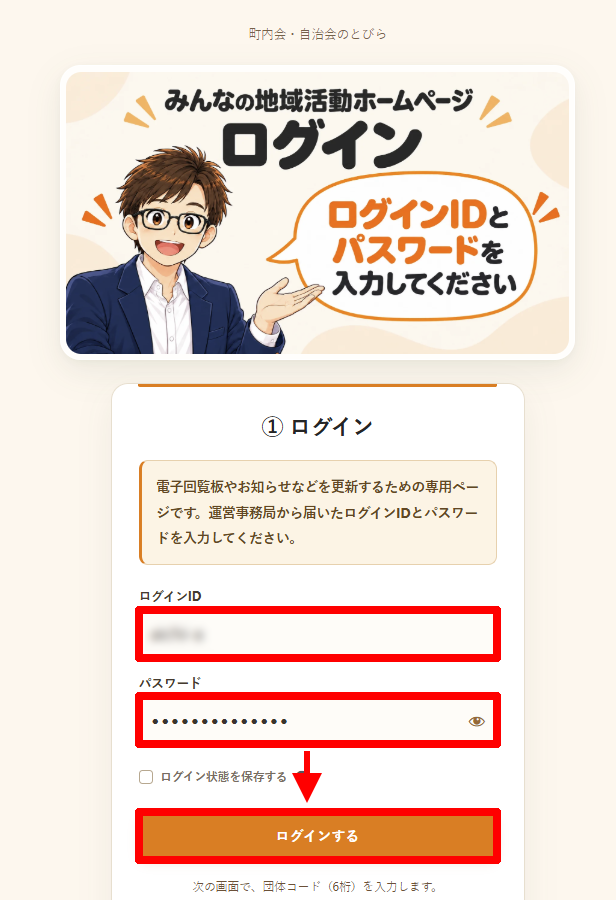
すでにログインしている場合は、この画面が表示されず、次の「団体を確認」画面などが開くことがあります。その場合は、表示された画面に合わせて次の手順へ進んでください。
2.団体コードを入力する
緑色の「② 団体を確認」画面では、更新する団体を指定します。案内メールに記載された団体コードを入力してください。
- 「団体コード(6桁)」の欄に、案内された6桁の数字を入力します。
- 「団体の更新画面を開く」を押します。
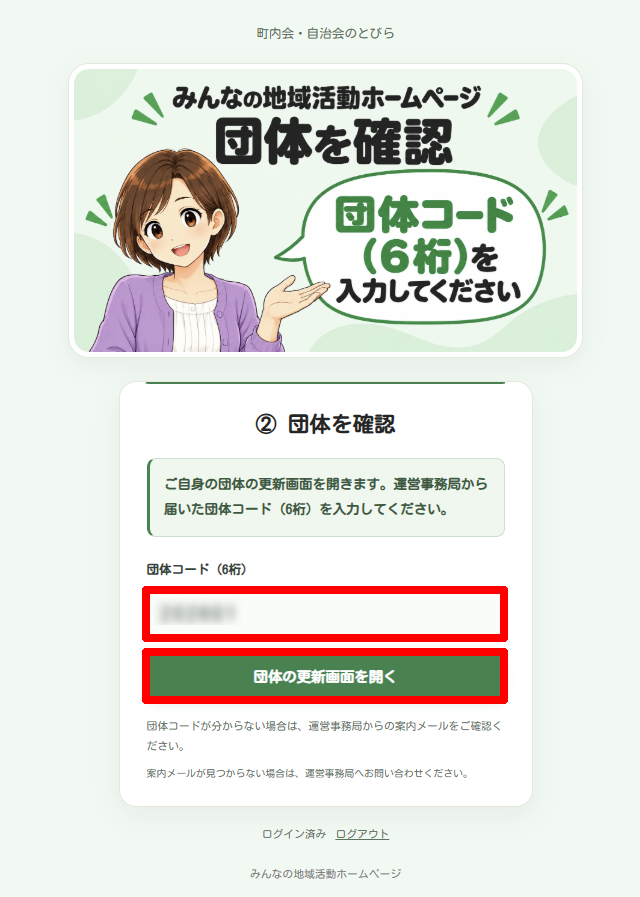
団体コードは、最初の画面で入力したパスワードとは別のものです。分からない場合は、案内メールの「団体コード(6桁)」をご確認ください。
※利用状況によっては、この画面を経由せず、団体の更新画面が直接表示されることがあります。
3.更新する団体名と画面の使い方を確認する
更新画面が開いたら、上部に表示されている団体名を確認します。ご自身の団体名であることを確かめてから、内容の変更を始めてください。
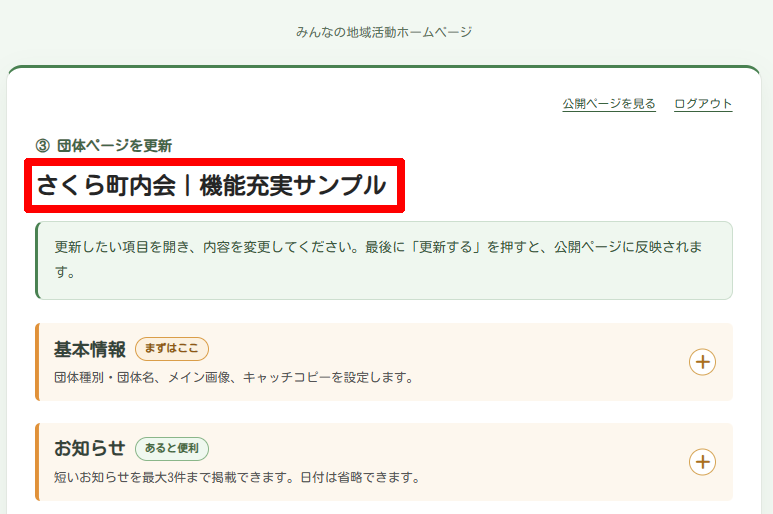
団体名が違う場合は、変更や保存をせず、運営事務局へお問い合わせください。
- 開く:「基本情報」「お知らせ」「電子回覧板」など、変更したい項目の見出し、または右側の「+」を押します。
- 変更する:開いた入力欄で、必要な文章や画像・PDFを変更します。変更しない欄は、そのまま残してください。
- 閉じる:開いている項目の見出し、または「-」を押します。
最後に「更新する」を押して保存します
項目を開閉したり、文章を入力したり、ファイルを選んだりするだけでは、変更は保存されません。操作が終わったら、ページ下部の「更新する」を押してください。
次に、電子回覧板の差し替えを例に、資料の登録から保存・公開内容の確認までを説明します。
電子回覧板を更新する方法【画像付き】
掲載済みの回覧板や配布物を、新しい資料に差し替える方法を説明します。掲載する画像やPDFを用意し、更新したい資料の欄で操作してください。
- 電子回覧板は最大5件まで掲載できます。
- 電子回覧板①~⑤のうち、更新したい資料が入っている番号の欄を使います。
- 空いている欄に初めて登録する場合は、古いファイルを外す操作は不要です。欄を確認したら「3.新しい画像やPDFを選ぶ」へ進んでください。
1.電子回覧板を開き、差し替える資料を確認する
まず、電子回覧板の入力欄を開き、どの資料を差し替えるか確認します。
更新画面の「電子回覧板」の見出し、または右側の「+」を押します。

表示タイトルと登録済みのファイルを見て、差し替える資料を探します。電子回覧板①の資料を変更する場合は、このあとの操作も①の欄で行います。
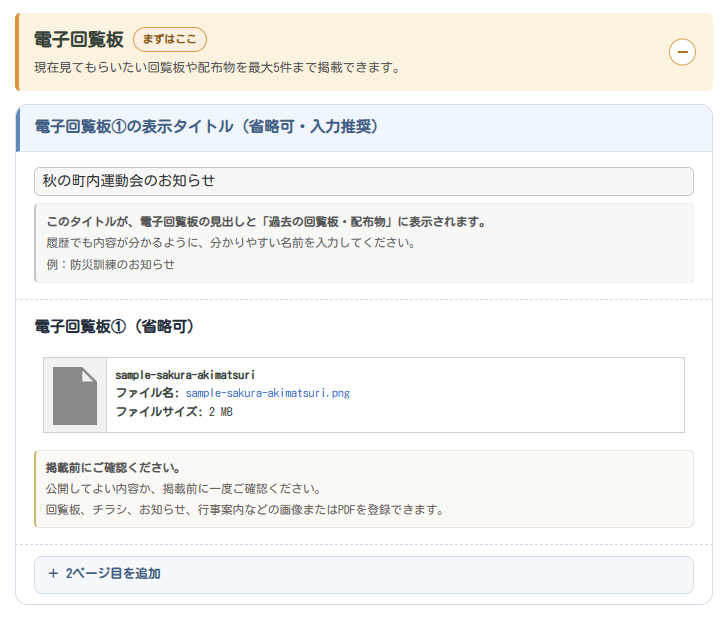
ほかの資料を誤って外さないよう、番号と内容を確かめてください。
2.古いファイルを外す
差し替える資料のファイル欄にある「×」を押します。パソコンでは、登録済みファイルの上にマウスを重ねると「×」が表示される場合があります。
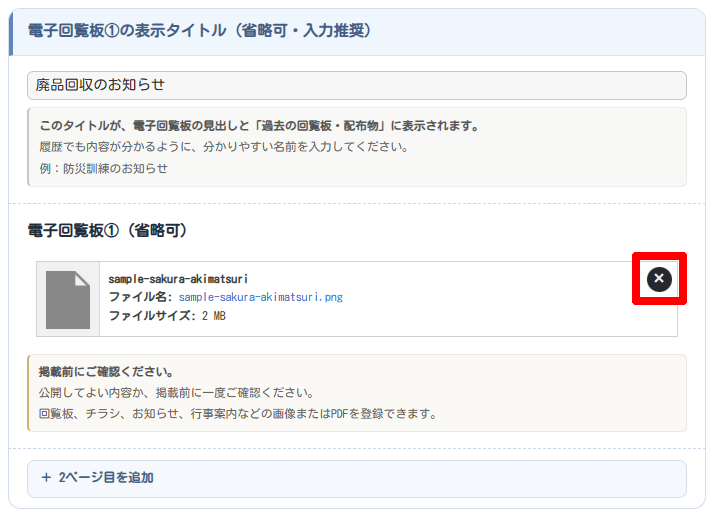
ファイルを外すと、上の「表示タイトル」も自動で空になります。新しいファイルを選んだあと、その資料に合わせたタイトルを入力してください。
この時点では、変更はまだ保存されていません。続けて新しいファイルを選び、最後に「更新する」で保存します。
3.新しい画像やPDFを選ぶ
古いファイルを外した欄に、新しい資料を登録します。空いている欄に初めて登録する場合も、同じ操作です。
登録する番号の欄にある「ファイルを選択」を押します。
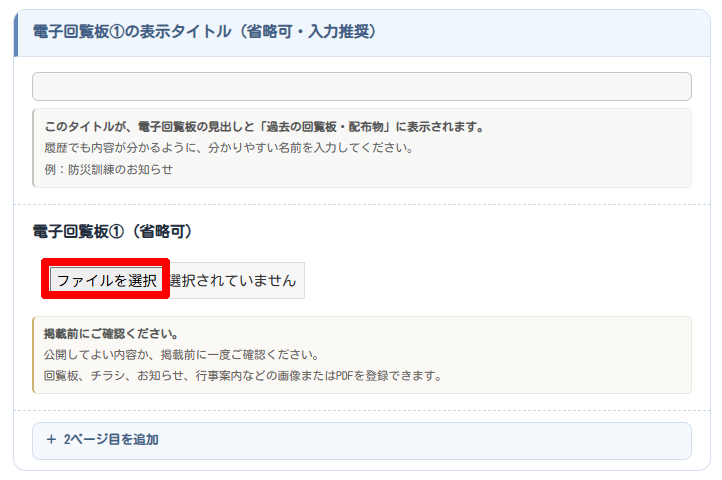
ファイルを選ぶ画面が開いたら、掲載する画像またはPDFを選択します。パソコンの場合は、ファイルを選んでから「開く」を押してください。
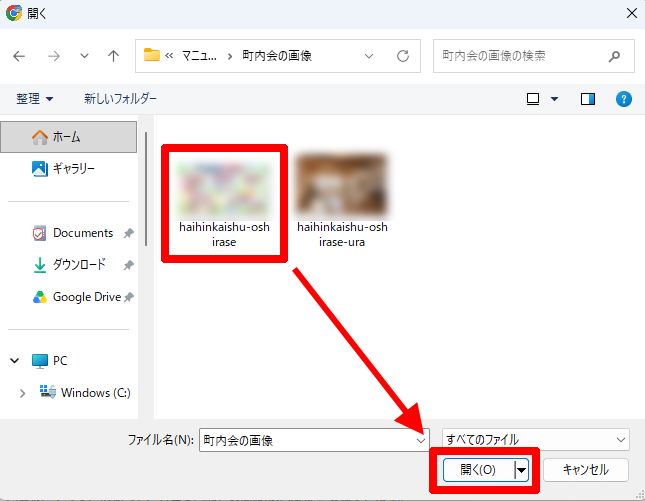
※スマートフォンでは、写真やファイルの保存場所を選ぶ画面などが表示されます。お使いの端末の案内に沿って、掲載するファイルを選んでください。
更新画面に戻ったら、ファイル欄に選んだファイル名が表示されていることを確認します。
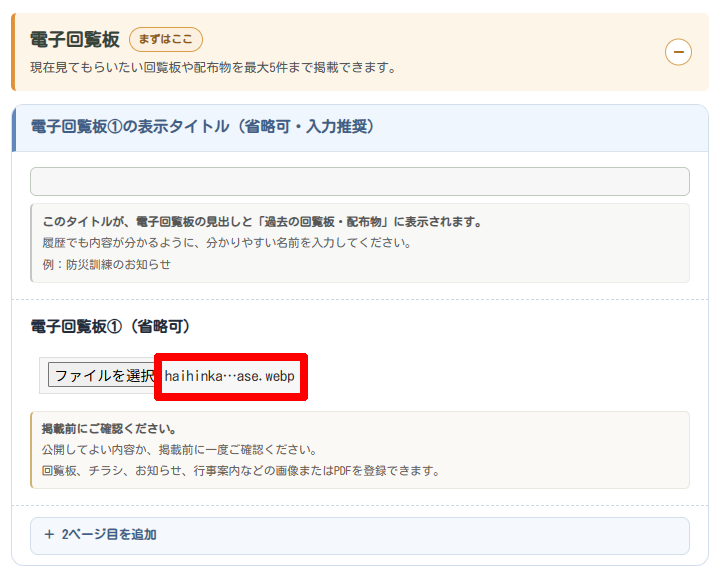
違うファイルを選んだ場合は、もう一度「ファイルを選択」を押して選び直してください。
ファイルを選んだだけでは、公開ページには反映されません。続けて表示タイトルなどを確認し、最後に「更新する」で保存します。
4.表示タイトルを入力する
ファイルを選んだ番号の「表示タイトル」欄に、資料の内容が分かる名前を入力します。電子回覧板①を更新している場合は、「電子回覧板①の表示タイトル」の欄を使います。
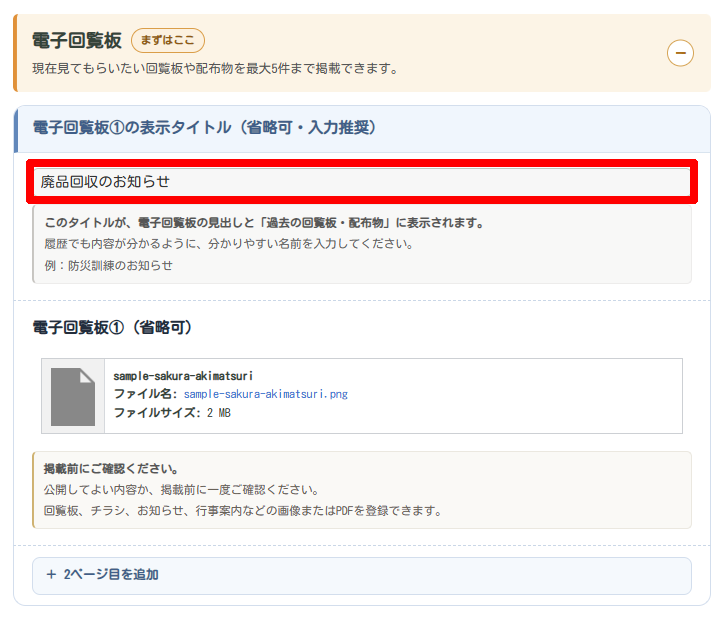
- 廃品回収のお知らせ
- 防災訓練のご案内
- 町内会だより10月号
タイトルは、公開ページの電子回覧板の見出しと「過去の回覧板・配布物」に表示されます。省略できますが、あとから資料を探しやすくなるよう、内容が分かるタイトルを入力することをおすすめします。
5.必要な場合は2ページ目を登録する
表面・裏面など、同じ資料が別々の2つのファイルになっている場合は、2ページ目も登録します。2ページ目がない場合は、以前のファイルが残っていないか確認してから、次の保存操作へ進んでください。
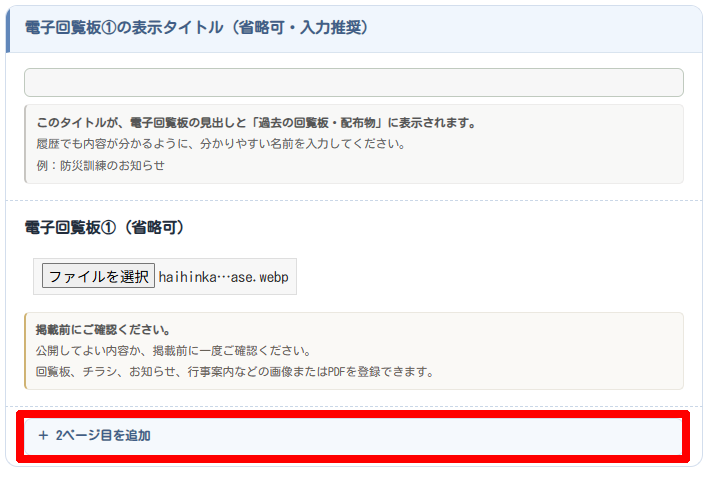
更新している番号のファイル欄の下にある「+ 2ページ目を追加」を押します。すでに入力欄が開いている場合は、そのまま次へ進みます。
開いた2ページ目の欄で、「ファイルを選択」を押します。以前のファイルが登録されている場合は、その欄の「×」で外してから、新しいファイルを選びます。
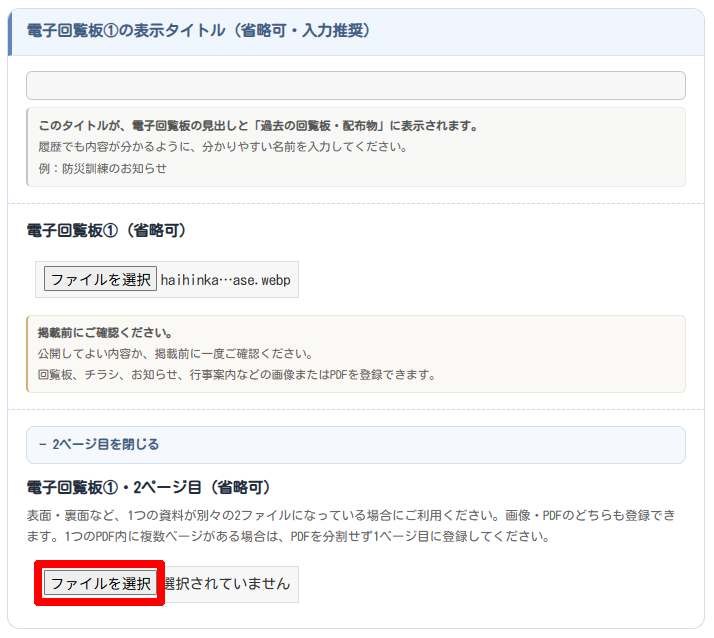
2ページ目に掲載する画像またはPDFを選びます。パソコンの場合は、ファイルを選択してから「開く」を押してください。
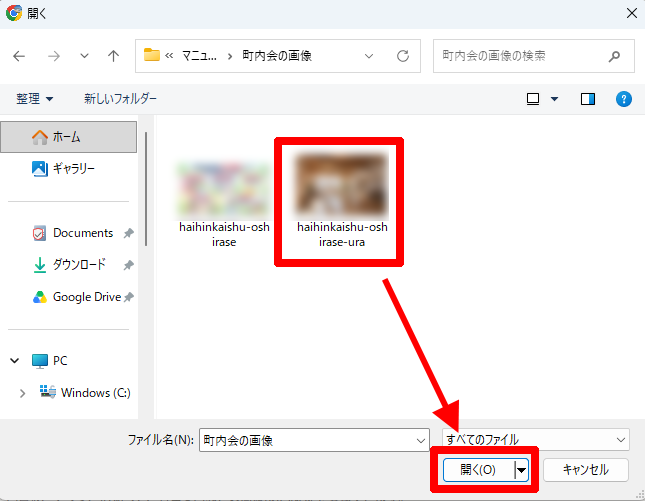
更新画面に戻り、2ページ目の欄に選んだファイル名が表示されていることを確認します。1ページ目と2ページ目が、同じ資料の表面・裏面などの正しい組み合わせになっているかも確かめてください。
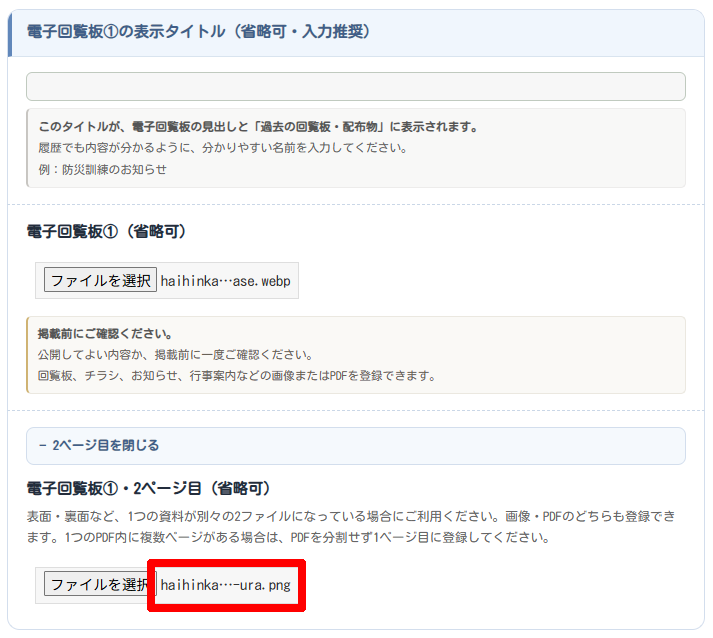
- 複数ページが1つのPDFにまとまっている場合:PDFを分割せず、最初のファイル欄に登録します。2ページ目の欄に同じPDFを登録する必要はありません。
- 新しい資料に2ページ目がない場合:以前のファイルが残っていないか確認し、残っていれば「×」で外します。
- 入力欄を閉じるだけでは、ファイルは外れません。不要なファイルは、ファイル欄の「×」で外してください。
6.「更新する」を押して保存する
タイトルとファイルの確認が終わったら、ページ下部まで移動し、緑色の「更新する」ボタンを押します。
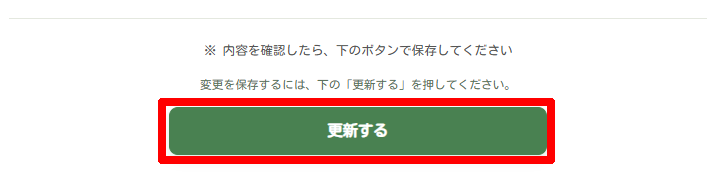
文章を入力しただけ、またはファイルを選んだだけでは保存されません。最後に必ず「更新する」を押してください。
画像やPDFの送信には時間がかかる場合があります。保存処理が終わるまで、画面を閉じたり、別のページへ移動したりせずにお待ちください。
エラーが表示された場合は、画面の案内に従って入力内容などを確認し、必要な修正をしてから、もう一度「更新する」を押します。
7.公開ページを確認して作業を終える
保存後は、実際に公開ページを開いて、資料が正しく掲載されているかを確認します。
更新画面の上部にある「公開ページを見る」を押します。団体の公開ページが別のタブで開きます。
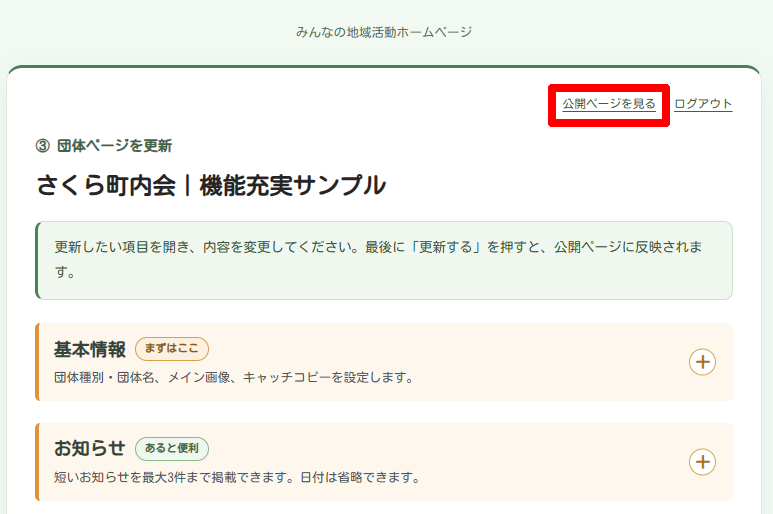
公開ページが開いたら、ページを下へ移動して「電子回覧板」を探します。更新した資料を開き、内容を確認してください。
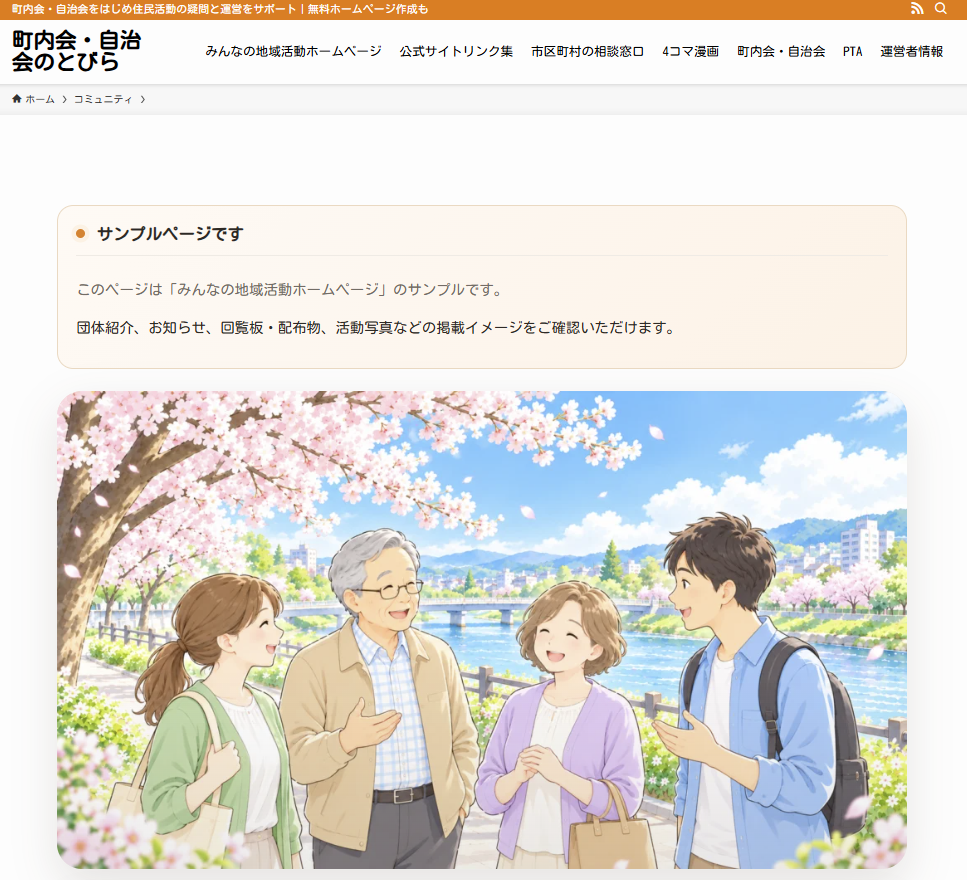
上の画像は、公開ページの上部の画面例です。ここから下へ移動すると、電子回覧板を確認できます。
公開ページで確認すること
- 表示タイトルに間違いがないか
- 新しく登録した画像やPDFが開き、内容を確認できるか
- 2ページ目を登録した場合、そちらも正しく確認できるか
- 現在の掲載欄に、差し替え前の不要なファイルが残っていないか
修正が必要な場合は、更新画面のタブに戻って変更し、再び「更新する」で保存します。そのあと、公開ページを再読み込みして確認してください。
公開内容に問題がなければ、更新画面のタブに戻り、上部の「ログアウト」を押して作業を終えます。
特に、ほかの人も使うパソコンやスマートフォンでは、作業後にログアウトしてください。
各項目でできること・詳しい更新方法
ここからは、各項目をどんなときに使うか、何を入力するか、どのように変更するかを説明します。確認したい項目を選んでご覧ください。
変更する必要がない欄は、そのままで大丈夫です。どの項目も、変更後はページ下部の「更新する」で保存し、「公開ページを見る」から表示を確認してください。
基本情報|団体名・メイン画像・デザインを変更する
団体名が変わったとき、ページ上部の写真を差し替えたいとき、ページ全体の配色を変えたいときなどに使います。団体の特徴や活動方針を伝えるキャッチコピーも設定できます。
更新画面の「基本情報」または右側の「+」を押して開き、変更したい項目だけ操作してください。
- 団体種別【必須】:町内会・自治会、PTAなど、団体の種類を設定します。変更する場合は、選択肢から該当する種類を選び直してください。
- 団体名【必須】:公開ページに表示する団体名です。名称が変わった場合や表記を修正したい場合は、入力済みの文章を書き換えます。
- キャッチコピー:団体の特徴や活動方針を短く伝える文章です。空欄なら新しく入力し、変更する場合は入力済みの文章を書き換えます。例:「地域のつながりを大切に、安心して暮らせるまちへ」
「デザイン」の選択肢から、希望する配色を選び直します。
- スタンダード:オレンジ
- シンプル:ブルー
- ナチュラル:グリーン
保存後に公開ページを開くと、選んだ配色を確認できます。現在の配色を使い続ける場合は、変更する必要はありません。
公開ページの上部に大きく表示する画像です。地域の風景や活動の様子など、団体の雰囲気が伝わる画像を登録できます。
- 差し替える場合は、登録済みの画像を外します。初めて登録する場合は、そのまま次へ進みます。
- 画像を選択するボタンを押し、新しく掲載する画像を選びます。
保存後は公開ページで、画像の見せたい部分が切れていないか、人物や文字が見やすいかを確認してください。
基本情報の変更が終わったら
- 必須の団体種別・団体名が正しく設定されているか確認します。
- 「更新する」で保存し、公開ページで変更した文章・画像・配色を確認します。
お知らせ|行事案内や予定変更などの短い連絡を掲載する
行事の開催案内、集合時間の変更、雨天中止など、短い連絡を伝えたいときに使います。写真付きの報告や詳しい案内には、次の「活動情報」が向いています。
掲載できる件数:最大3件
お知らせ①~③の必要な欄を使います。日付は省略できます。
- 日付:お知らせの日付を入力します。変更する場合は日付を入れ直し、表示しない場合は空欄にします。
- 内容:住民や会員に伝えたい連絡を入力します。変更する場合は、掲載済みの文章を書き換えてください。
内容の入力例:雨天のため、明日の清掃活動は中止します。
新しく掲載する場合は、①~③の空いている欄を選びます。掲載済みのお知らせを修正する場合は、その内容が入っている番号の欄を使います。
すでに3件掲載している場合は、掲載を終えてよいお知らせの欄を、新しい内容に書き換えてください。
「内容」に連絡文を入力し、必要に応じて日付を設定します。以前のお知らせを書き換える場合は、古い日付や文章が残っていないか確認してください。
ページ下部の「更新する」を押します。保存後は「公開ページを見る」から、お知らせの文章と日付が正しいか確認してください。
該当する番号の「日付」と「内容」を両方空欄にして、「更新する」で保存します。公開ページで、そのお知らせが表示されなくなったことを確認してください。
ほかのお知らせを残す場合は、その欄の内容を消さないようご注意ください。
電子回覧板|回覧板や配布物を登録・差し替える
紙で配っている回覧板や配布物を、スマートフォンやパソコンでも確認してもらいたいときに使います。町内会だよりや行事のチラシなどを、画像・PDFで掲載できます。
掲載できる件数:最大5件
1件につき、画像・PDFを最大2ファイル登録できます。表面・裏面などが別ファイルになっている場合は、2ページ目の欄も使います。
- 表示タイトル:資料の内容が分かる名前を入力します。公開ページの見出しと「過去の回覧板・配布物」に表示されます。省略できますが、あとから探しやすくなるため、入力をおすすめします。例:「防災訓練のご案内」
- ファイル:回覧板や配布物の画像・PDFを登録します。
- 2ページ目:裏面など、同じ資料の続きが別ファイルになっている場合に登録します。「+ 2ページ目を追加」を押すと入力欄が開きます。
新しく登録する場合は、①~⑤の空いている欄を使います。差し替える場合は、表示タイトルと登録済みファイルを確認し、変更したい資料の欄を選んでください。
新しく登録する場合:「ファイルを選択」を押し、掲載する画像またはPDFを選びます。そのあと、表示タイトルを入力します。
差し替える場合:登録済みファイルの「×」を押して外し、新しい画像またはPDFを選びます。ファイルを外すと表示タイトルも空になるため、新しい資料に合わせて入力し直してください。
追加する場合:「+ 2ページ目を追加」を押し、開いた欄で続きの画像・PDFを選びます。
差し替える場合:2ページ目の登録済みファイルを「×」で外してから、新しいファイルを選びます。
不要になった場合:2ページ目のファイルを「×」で外します。入力欄を閉じるだけでは、ファイルは外れません。
「更新する」で保存し、「公開ページを見る」から資料を開きます。タイトルと資料の内容、2ページ目の有無が正しいか確認してください。
画面を見ながら操作したい場合は、「電子回覧板を更新する方法【画像付き】」をご覧ください。
※複数ページが1つのPDFにまとまっている場合は、分割せず、最初のファイル欄に登録します。2ページ目にも同じPDFを登録する必要はありません。
- 該当する番号のファイルを「×」で外します。
- 2ページ目にもファイルがある場合は、そちらも外します。
- 表示タイトルが空欄になっていることを確認し、「更新する」で保存します。
保存後は、公開ページの現在の掲載欄から外れていることを確認してください。
新しい資料に入れ替えたあとも、これまで掲載した資料は「過去の回覧板・配布物」から確認できます。現在の掲載欄からファイルを外す操作は、過去の資料を削除する操作ではありません。
誤った資料を掲載した場合など、過去の資料にも対応が必要なときは、運営事務局へお問い合わせください。
活動情報|活動報告や詳しい案内を写真付きで掲載する
清掃活動の報告、防災訓練のレポート、行事の詳しい案内などを掲載するときに使います。活動の様子や伝えたい内容を、写真と文章で紹介できます。
掲載できる件数:最大3件
活動情報①~③の必要な欄を使います。
- タイトル:活動や案内の見出しを入力します。例:「秋の清掃活動を行いました」
- 日付:活動を行った日や、案内の掲載日を入力します。変更する場合は、日付を入れ直してください。
- 本文:活動の様子や案内の詳しい内容を入力します。活動報告では、いつ・どこで・どのような活動をしたかを書くと伝わりやすくなります。
- 画像:活動の様子が分かる写真や、案内に使う画像を登録します。
新しく掲載する場合は①~③の空いている欄を、変更する場合は該当する活動情報の欄を選びます。
すでに3件掲載している場合は、掲載を終えてよい活動情報の欄を、新しい内容に変更してください。
タイトル・日付・本文を入力します。掲載済みの内容を修正する場合は、変更したい欄だけを書き換えてください。
別の活動報告に入れ替える場合は、以前のタイトルや日付、文章が残っていないか確認します。
画像を選択するボタンから、掲載する画像を選びます。差し替える場合は、登録済みの画像を外してから、新しい画像を選んでください。
文章だけを変更し、現在の画像を使い続ける場合は、画像欄を操作する必要はありません。
「更新する」で保存し、公開ページでタイトル・日付・本文・画像を確認します。写真と文章が、同じ活動の内容になっているかも確かめてください。
該当する番号のタイトル・日付・本文を空欄にし、登録済みの画像も外します。「更新する」で保存し、公開ページで表示を確認してください。
使い分けと、写真掲載前の確認
- 短い連絡には「お知らせ」:集合時間の変更や中止の連絡などに向いています。
- 写真付きの報告や詳しい案内には「活動情報」:活動の様子や詳しい説明を伝えるときに使います。
- 人物が写っている写真は、掲載の了承を得ているか確認します。名札や掲示物などに、公開を予定していない個人情報が写っていないかも確認してください。
固定で掲載する資料|年間予定や規約などをいつでも確認できるようにする
年間予定、規約・会則、ごみ・資源回収の案内など、必要なときにいつでも確認してほしい資料を掲載する項目です。
行事の案内などを随時入れ替える「電子回覧板」と分けて、継続して見てもらいたい資料をまとめておけます。
掲載できる件数:最大3件
1件につき、画像・PDFを最大2ファイル登録できます。
- タイトル:資料の名前を入力します。例:「年間行事予定」「規約・会則」「ごみ・資源回収のご案内」。年度がある資料は、タイトルにも年度を入れると区別しやすくなります。
- ファイル:掲載する資料の画像・PDFを登録します。
- 2ページ目:表面・裏面など、資料が別々の2つのファイルになっている場合に、続きのファイルを登録します。
「固定で掲載する資料」を開きます。新しく掲載する場合は①~③の空いている欄を、差し替える場合は該当する資料の欄を選んでください。
新しく登録する場合:ファイルを選択するボタンから、画像またはPDFを選び、資料のタイトルを入力します。
差し替える場合:登録済みのファイルを外してから、新しい資料を選びます。タイトルも新しい内容に合わせて入力・修正してください。
年間予定などを翌年度の資料に差し替える場合は、タイトルとファイルの両方が新しい年度になっているか確認します。
続きが別ファイルになっている場合は、2ページ目の欄にも登録します。以前の2ページ目がある場合は、新しい資料に合わせて差し替えるか、不要なら外してください。
複数ページが1つのPDFにまとまっている場合は、分割せず、最初のファイル欄に登録します。
「更新する」で保存し、公開ページから資料を開きます。タイトルや年度、資料の内容が正しいか、以前の2ページ目が残っていないかを確認してください。
該当する番号のファイルと2ページ目のファイルを外し、タイトルも空欄にします。「更新する」で保存したあと、公開ページで表示を確認してください。
団体紹介|活動エリアや団体の特徴を紹介する
地域の方や、入会・参加を検討している方に、団体について知ってもらうための項目です。活動している地域や取り組み、団体の雰囲気を文章と写真で紹介できます。
紹介写真は最大3枚
紹介写真1~3の必要な欄を使います。すべての欄に写真を登録する必要はありません。
- 活動エリア・所在地:活動している地域や場所を入力します。変更する場合は、登録済みの文章を書き換えます。例:「名古屋市○○区○○町周辺」
- 紹介文:団体の活動内容や特徴を入力します。例:「地域の清掃活動や防災訓練、交流行事を通じて、安心して暮らせるまちづくりに取り組んでいます。」
- 紹介写真1~3:活動風景や地域の様子など、団体の雰囲気が分かる写真を登録します。
「団体紹介」の見出し、または右側の「+」を押します。「活動エリア・所在地」と「紹介文」のうち、変更したい欄の文章を入力・修正してください。
紹介文には、主な活動や大切にしていることを書くと、初めて読む方にも団体の特徴が伝わりやすくなります。
追加する場合:紹介写真1~3の空いている欄で、画像を選択するボタンを押し、掲載する写真を選びます。
差し替える場合:変更したい欄の登録済み写真を外してから、新しい写真を選びます。ほかの写真を残す場合は、その欄を操作する必要はありません。
「更新する」で保存し、公開ページで活動エリア・紹介文・写真を確認します。文章と写真が現在の団体の活動内容に合っているかも見直してください。
該当する紹介写真の欄で登録済みの画像を外し、「更新する」で保存します。ほかの写真は、そのまま残せます。
所在地は、公開してよい範囲で入力してください。個人宅の住所を載せる場合は、事前に了承を確認します。人物写真も、掲載の了承や、名札などの個人情報の写り込みをご確認ください。
参加案内・年間行事など|参加方法や行事予定を案内する
新しい参加者を募りたいときや、年間の活動予定を知らせたいときに使います。「どうすれば参加できるか」「どんな行事があるか」をまとめて案内できます。
- 参加方法:入会や活動への参加方法を入力します。誰に、どのように連絡すればよいかを書くと分かりやすくなります。
- 年間行事:主な行事や予定を入力します。月ごと、開催日順など、順番をそろえて書くと確認しやすくなります。
- その他:ほかの項目に当てはまらない補足情報を入力します。
参加方法
活動への参加をご希望の方は、ページ下部のお問い合わせ先へご連絡ください。初めて参加される方も歓迎しています。
年間行事
4月:春の清掃活動
8月:夏まつり
11月:防災訓練
「参加案内・年間行事など」を開きます。「参加方法」「年間行事」「その他」のうち、登録・変更したい欄を確認してください。
参加方法を変える場合は、連絡方法や参加の条件など、変更した部分を書き換えます。年間行事は、新しい予定に合わせて開催月や行事名を修正してください。
掲載する必要がなくなった文章は、該当する欄から消します。ほかの欄を使い続ける場合は、その内容を残してください。
「更新する」で保存し、公開ページで参加方法や行事予定を確認します。参加案内で「お問い合わせ先へ」と書いた場合は、連絡先も正しく案内されているか確認してください。
年度が変わったときや予定が変更になったときは、掲載内容も見直してください。開催日が未定の行事は「日程未定」、変更の可能性がある予定は「予定」と添えるなど、現在の状況が伝わる書き方にしましょう。
お問い合わせ|お問い合わせ方法と連絡先を設定する
入会相談や活動についての質問など、団体へのお問い合わせを受け付けるための項目です。問い合わせを受ける方法と、公開する連絡先を設定します。
- お問い合わせ方法:画面に表示される選択肢から、団体が問い合わせを受け付ける方法を選びます。
- お問い合わせ先:選んだ方法に対応する入力欄に、連絡先などを入力します。入力欄の説明を確認し、必要な情報を登録してください。
「お問い合わせ」を開き、受付方法を選びます。現在の方法を使い続ける場合は、選択を変える必要はありません。
選んだ方法に合わせて、必要な連絡先を入力します。担当者が交代した場合は、以前の担当者の情報を、新しい連絡先に書き換えてください。
受付方法も変更する場合は、以前の方法に対応する欄に不要な情報が残っていないか確認します。
「更新する」で保存し、公開ページで、案内したいお問い合わせ方法と連絡先が表示されているかを確認します。連絡先の入力間違いや、以前の担当者の情報が残っていないかも確かめてください。
ここで設定した連絡先は、公開ページで案内するためのものです。担当者個人の電話番号やメールアドレスなどを使う場合は、本人の了承を得てから入力してください。
運営メモ(非公開)|担当者への申し送りや覚え書きを残す
次回の更新予定や確認事項、担当者交代時の引き継ぎなどを書き残すための項目です。日常の更新作業に関する覚え書きとして利用できます。
運営メモは非公開です
入力した内容は公開ページには表示されません。保存した内容は、更新画面で確認します。
次回の作業や、ほかの担当者に伝えておきたいことを入力します。日付を添えておくと、いつのメモか分かりやすくなります。
入力例
10月20日:11月の防災訓練終了後、活動写真を差し替える。
次回更新時に、年間予定の開催日を確認する。
新しく残したい内容を入力します。すでにメモがある場合は、必要な部分を書き換えるか、文章の続きに追記してください。
不要になったメモは、その文章だけを消します。すべて不要になった場合は、入力欄を空にしてかまいません。
ページ下部の「更新する」で保存します。保存後は、更新画面の「運営メモ」を開き直し、入力した内容が残っているか確認してください。
どの項目も、変更後は保存と確認を
- 変更が終わったら、ページ下部の「更新する」を押して保存します。
- 公開する内容は、「公開ページを見る」から、文章・画像・資料・連絡先などを確認します。
- 運営メモは非公開のため、更新画面で確認します。
- 確認が終わったら、更新画面に戻って「ログアウト」を押します。