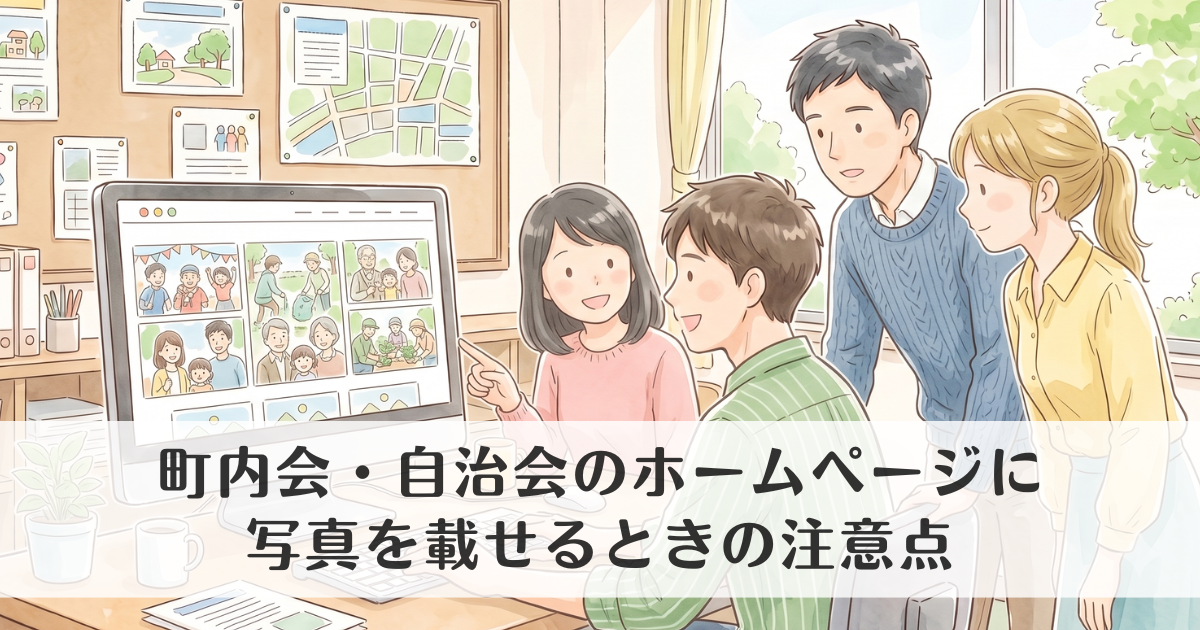
町内会・自治会のホームページに活動写真を載せるときは、写っている人の意向と公開範囲を確認します。写真を撮る了承があっても、誰でも見られるインターネットへの掲載まで了承されているとは限りません。
この記事では、現役の町内会長として地域活動に関わるヒラリが、本人・保護者への確認、集合写真の扱い、写り込み、加工後の画像の確認を整理します。撮影予定の案内文と掲載確認の文例も紹介するので、役員間のルールづくりや、公開前後の点検に活用してください。

町内会・自治会の写真掲載で確認したい4つのポイント
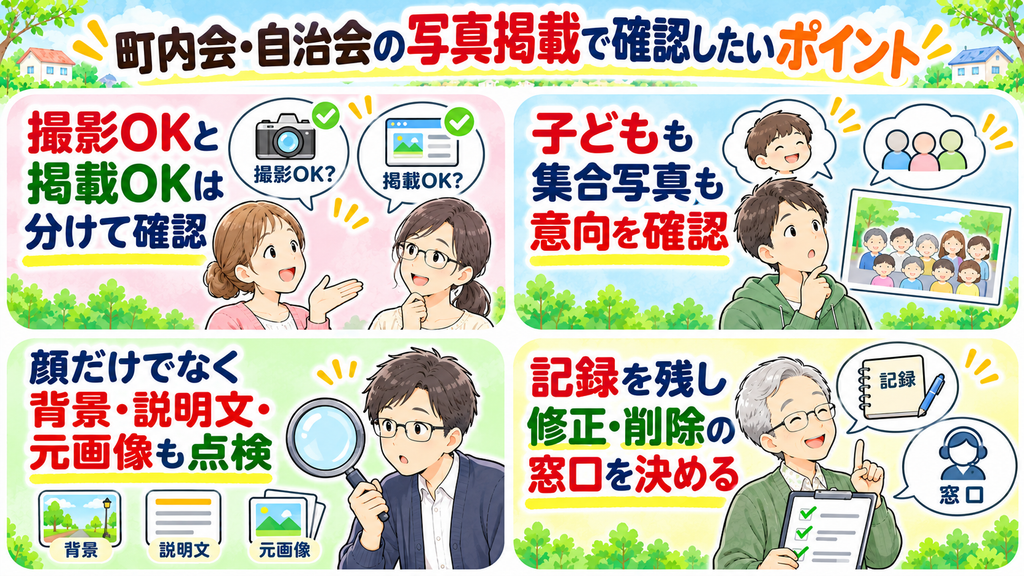
一般公開のホームページは、地域外の人も閲覧できます。掲載担当者の感覚だけで決めず、写っている人への確認から公開後の対応までそろえましょう。次の4点を押さえると、担当する役員が交代しても判断しやすくなります。
- 撮影の了承と、掲載先・使い方への了承を分けて確認する
- 子どもや集合写真も、写っている人の意向を確かめる
- 顔だけでなく、背景・説明文・元画像も点検する
- 掲載確認の記録と、修正・削除の窓口を残す
ホームページへの写真掲載に許可は必要?確認の基本
町内会・自治会の活動紹介では、人物がわかる写真は掲載先や使い方を示して本人の意向を確認する運用をおすすめします。紙の広報紙、一般公開のホームページ、SNSでは、見られる範囲や広がり方が異なります。
撮影の了承と、ホームページ掲載への了承を分ける
「記録用に撮ってよい」と言われた場合も、一般公開してよいかは別に確認します。写真を見せながら、掲載するページ、目的、説明文などを伝えると判断してもらいやすくなります。
法律上の同意の要否は、写真が個人データなどに該当するか、利用目的や管理方法などで判断が変わります。個人情報保護委員会も、同意なしで掲載できる場合がある一方、プライバシーや肖像権の侵害に当たる場合があると説明しています。(参考:個人情報保護委員会「こどもの写真が親の同意なくHPに公開された場合の事例」)
そのため、法的な可否を担当者だけで決めつけず、実務では掲載先と使い方への了承を確かめましょう。ホームページの許可を、SNSや別の広報物への転載にも使えると決めつけないことが大切です。
子どもの写真は、保護者と本人の意向に配慮する
子どもの顔がわかる写真は、保護者への確認を基本にします。親権者など、確認する相手を明確にし、本人も嫌がっていないかを確かめましょう。
- 掲載予定の写真と、一般公開されるページを示す
- 顔写真に氏名・学校名・名札などを組み合わせない
- 本人や保護者が希望しない写真は掲載候補から外す
個人情報の取扱いへの同意を本人が判断できない場合は、親権者などから同意を得る必要があります。判断は情報の内容や事業の性質などによるため、年齢だけで一律に線引きしないようにしてください。(参考:個人情報保護委員会「子どもの同意と法定代理人等に関するQ&A(Q1-62)」)
掲載を急ぐよりも、子どもと家族の意向を優先します。確認できなければ、会場や道具、作業の手元など、別の写真を選びましょう。
集合写真や遠景も「人数が多いから大丈夫」と判断しない
集合写真でも、拡大すると顔や名札がわかることがあります。写っている人ごとの確認を行い、不掲載を希望した人が含まれていないかを点検します。
行事への参加や集合写真への参加だけを、ホームページ掲載への了承として扱わないようにしましょう。確認が難しい場合は、個人がわかりにくい別の写真へ変更できます。表情や写り方にも配慮し、不自然な瞬間を切り取った写真は避けます。
写真の掲載許可を確認する方法と文例
撮影前の周知と、公開する写真の確認を分けると、行き違いを減らせます。以下は運用を考えるための文例です。団体名、行事名、掲載先、期間、連絡先などを実際の予定に合わせて調整してください。
行事案内で、撮影予定と相談先を知らせる
撮影する場合は、案内チラシや受付などで撮影・掲載の目的を知らせます。撮影されたくない人や掲載を希望しない人が、個別に相談できる窓口も示しましょう。
行事案内に添える短文の例です。
当日は、活動記録と活動紹介のために写真を撮影します。撮影した写真は、○○町内会のホームページに掲載する場合があります。
個人がわかる写真を掲載する際は、事前に本人へ掲載先や使い方をお伝えし、意向を確認します。子どもの写真は保護者にも確認します。
撮影や掲載を希望しない方は、事前または当日に担当者へ個別にお知らせください。連絡先:○○。
この案内は撮影予定などを知らせるためのものです。掲示や案内文だけで同意が取れたと扱わないようにします。申し出がなかったことや返事がないことも、掲載の了承と決めつけないでください。
掲載する写真・ページ・期間を示して返事を確認する
本人へ確認するときは、実際に使う写真と掲載先を示します。写真が複数ある場合は、番号などを付けると、どの写真への返事かを記録しやすくなります。
メールや個別連絡で使う文例です。
○月○日の○○活動で撮影した写真(添付の写真○番)を、○○町内会のホームページの活動報告に掲載してもよろしいでしょうか。
掲載先:○○(ページのURL)
公開範囲:インターネットで一般公開
掲載予定期間:○○
掲載する説明文:○○
掲載の可否を○○までにお知らせください。掲載を希望されない場合や、お返事を確認できない場合は、この写真は掲載しません。掲載後の修正・削除については、○○へご連絡ください。
返信メールや確認票などで、確認した日、相手、写真、掲載条件を残します。不掲載の理由を詳しく求めたり、周囲に公表したりする必要はありません。確認記録は必要な担当者だけが見られるように保管し、用途や掲載先を変えるときは改めて確かめます。
個人に配慮した写真の選び方と加工時の注意点
活動を伝えるために、参加者の顔を大きく載せる必要はありません。後ろ姿・遠景・手元に加え、会場や活動の成果を撮る方法も活用できます。
人物の顔より、活動内容が伝わる写真を選ぶ
写真の主役を活動の内容や成果にすると、人物を大きく写さなくても取り組みを紹介できます。例えば、次のような写真が候補になります。
| 写真の撮り方 | 紹介できる内容・確認すること |
|---|---|
| 手元・道具 | 花植えや清掃、防災訓練の作業。名札や腕章も点検する |
| 後ろ姿・遠景 | 活動全体の様子。服装や拡大画像から本人がわからないか確認する |
| 会場・準備風景 | 行事の設営や案内。掲示物に個人の情報がないか確認する |
| 活動の成果 | 完成した花壇や清掃後の様子。人物がいなくても紹介できる |
住民から提供された写真も、写っている人への確認とは別に、撮影者・権利者の利用条件を確認します。写真を受け取ったことだけで、転載や加工まで自由にできるとは考えないようにしましょう。(参考:文化庁「他人の著作物を利用したい場合など」)
背景の写り込みと、写真に添える情報を点検する
顔を隠しても、名札や表札、説明文から本人や居場所がわかることがあります。写真と説明文をセットで確認し、次の情報が不要に公開されていないかを見ます。
- 名札、名簿、表彰状などに書かれた氏名
- 制服、帽子、掲示物などにある学校名や所属
- 表札、住所、郵便物、車や自転車の登録番号
- キャプションやALT(画像の説明文)に入れた氏名・所属
- 画像のファイル名や、写真データに付いた位置情報
位置情報は画像そのものに記録されている場合があります。大阪府も、撮影時の設定によって写真に場所が記録されることや、投稿先によって自動削除されるとは限らないことを案内しています。公開用の画像ファイルで不要な位置情報が残っていないか確認してください。(参考:大阪府「写真の位置情報で分かるあなたの居場所」)
加工後の画像だけでなく、元画像の公開にも注意する
切り抜きやぼかしを使う場合は、加工後も本人や情報がわからないかを確認します。弱いぼかし、服装、背景などからわかる場合もあるため、迷う写真は無理に使いません。
WordPressの画像編集は、元のアップロード画像に戻せる仕組みです。管理画面で切り抜いたことだけを、元画像の情報が削除された証拠にはできません。(参考:WordPress.org「Edit Media」)
- 公開してよい状態に加工した画像を、別ファイルとして用意する
- 公開に適さない元画像を、そのままアップロードしない
- 画像のリンク先や拡大表示から、加工前の写真が開かないか確認する
小さく表示するだけでは、画像を開くと細部が見える場合があります。閲覧者が開ける画像そのものを点検し、既に元画像を上げた場合は、公開状態や削除の必要性を管理担当者へ確認してください。
公開前から掲載後まで、役員間で確認する手順
掲載担当者だけで判断せず、可能なら別の役員にも写真と説明文を見てもらいましょう。担当交代後も続けられるよう、次の流れと確認記録の保管場所を共有します。
写真番号やファイル名、撮影者、写っている人への確認結果、掲載先・期間を整理します。不掲載の希望がある写真は候補から外します。
加工後の写真を拡大し、顔、名札、背景、説明文を点検します。別の役員にも確認してもらい、判断が分かれる写真は掲載を保留します。
使用する画像と掲載条件が合っているか確認します。スマホ表示や拡大画像、リンク先も点検し、修正・削除を申し出る連絡先を案内します。
掲載期間や見直しの時期を記録します。写真を扱う担当者と権限、確認記録の場所、問い合わせへの対応方法を次の役員へ引き継ぎます。
元写真や確認記録を役員全員へ配る必要はありません。必要な担当者が確認できる範囲で管理し、保存・見直し・削除の扱いも決めておきましょう。
写真の修正・削除を求められたときの対応
本人や保護者から相談があったら、掲載した理由を主張する前に、対象の写真と希望する対応を確認します。団体用メールや問い合わせフォームなど、役員交代後も受け付けられる窓口を用意しましょう。
- 掲載ページのURL、該当写真、依頼内容を確認する
- 必要に応じて一時的に掲載を止め、本人・保護者と対応を確認する
- 削除・差し替え・加工などを行い、対応結果を伝える
- 同じ写真の別ページ掲載、画像ファイルへの直接アクセス、キャッシュなども管理担当者に確認する
ページから写真を外しても、画像ファイルや別の掲載先まで消えるとは限りません。また、第三者が保存・転載した写真を完全に回収することは保証できません。対応できた範囲と残る確認事項を伝え、再発防止のために掲載手順を見直します。
写真以外の名簿、連絡先、資料など、ホームページ全体の掲載情報を見直す場合は、こちらの記事も参考にしてください。
この記事のまとめ
町内会・自治会のホームページに写真を載せるときは、撮影の了承と掲載への了承を分けて確認しましょう。人物がわかる写真は掲載先や使い方を示して本人の意向を確かめ、子どもの写真は保護者と本人の気持ちにも配慮します。集合写真や遠景も、人数や見た目だけで判断しないことが大切です。
公開前には、顔、名札、背景、説明文、位置情報などを点検します。切り抜きやぼかしをした場合も、元画像が公開されていないか確認してください。会場や道具、活動の成果を撮った写真でも、地域の取り組みは伝えられます。
確認した写真と掲載条件を記録し、修正・削除の窓口も案内しておきましょう。迷う写真は掲載を保留するという基準を共有すると、担当する役員が交代しても無理なく情報発信を続けやすくなります。