町内会・自治会のホームページは、団体紹介や加入案内、行事予定をまとめることが目的なら、Googleサイトで対応できます。ただし、パソコンで更新できる担当者と、引き継げる管理体制があることが前提です。無料という理由だけで選ぶと、公開後の作業が負担になることもあります。
この記事では、Googleサイトでできること、メリット・デメリット、公開範囲や資料の共有設定、役員交代時の注意点を整理します。自分たちが載せたい情報と更新方法に合うかを確認していきましょう。

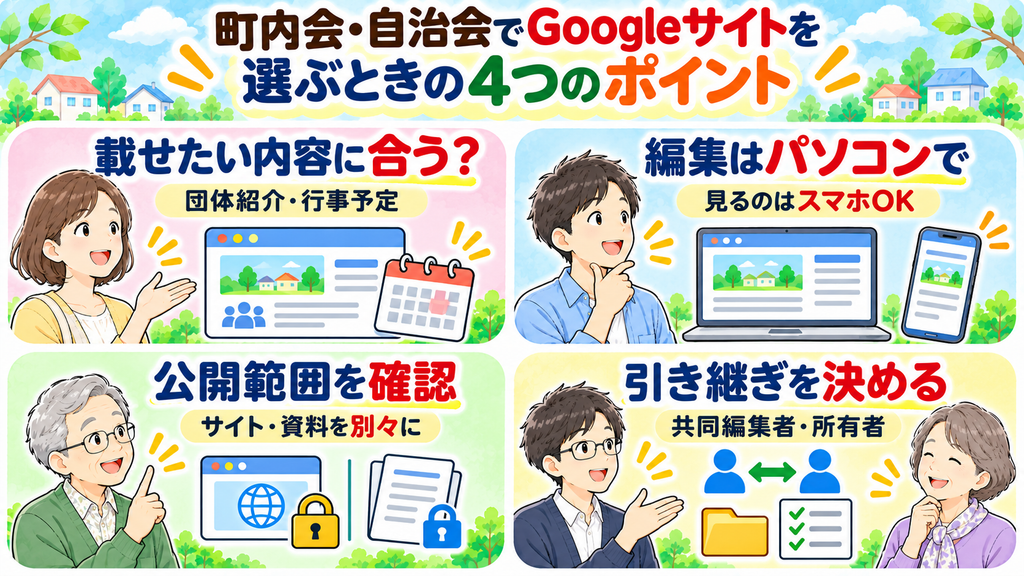
町内会・自治会でGoogleサイトを選ぶときの4つのポイント
Googleサイトは、文章や写真を配置してホームページを作るサービスです。使いやすさを判断するときは、見た目だけでなく、日々の更新と担当者の交代まで考えておくと、公開後の行き詰まりを防ぎやすくなります。
- 団体紹介・行事予定など、掲載したい内容に合うか確認する
- 閲覧はスマホでもできるが、編集にはパソコンを用意する
- サイトと埋め込み資料の公開範囲をそれぞれ確認する
- 共同編集者・所有者と、役員交代時の引き継ぎ方法を決める
Googleサイトで十分?団体紹介や予定の案内が中心なら候補になる
Googleサイトは、Googleが提供するホームページ作成サービスです。専門的なコードを書かず、ブラウザで文章・写真・ページを配置できます。次の表は、機能と更新作業を踏まえた、本記事での選び方の目安です。
| やりたいこと・運営条件 | 選ぶときの考え方 |
|---|---|
| 団体紹介・加入案内・年間予定をまとめたい | 必要な情報をページに整理する使い方に合う |
| カレンダーや申込フォームを載せたい | Googleの各サービスを組み合わせて掲載できる |
| 役員がパソコンで作成・更新できる | 操作を覚え、自分たちで運営する方法として検討しやすい |
| スマートフォンだけで更新したい | 公式の編集環境はパソコン。他の方法も比較する |
| 活動報告を大量に投稿し、自動で分類したい | 記事一覧や分類をどう管理するか、実際の作業で比較する |
「十分かどうか」は、団体の規模だけでは決まりません。載せたい情報と、更新を続けられる方法が合えば、シンプルなホームページでも役立ちます。まずは必要なページを少なくして試す方法がおすすめです。(参考:Google「Google サイトの使い方」)
町内会・自治会がGoogleサイトを使うメリット
主なメリットは、基本的なページを費用を抑えて作れること、複数人で編集できること、Googleのサービスを組み合わせられることです。それぞれ、団体側に残る作業も確認しておきましょう。
基本的なサイトを無料で始め、文章や写真を配置できる
個人向けGoogleアカウントで基本的なサイトを作成・公開する場合は、Googleサイトの利用料をかけずに始められる点が利点です。通常の公開URLで運用するなら、別途レンタルサーバーを契約して設置する必要もありません。
文章・写真を配置し、ページを追加してメニューに並べられます。団体紹介や加入案内など、内容が大きく変わらない情報を整理するのに使いやすいでしょう。ただし、原稿や写真、ページ構成は自分たちで用意します。
独自ドメインを利用する場合の取得・更新費用や、有料のGoogle Workspaceを契約する場合の料金は別に考えます。Googleサイトの基本利用と、追加の契約費用を分けて確認してください。ドメインはホームページのアドレスに使う名前で、独自ドメインは必須ではありません。(参考:Google「サイトにカスタム ドメインを使用する」)
複数の役員が、自分のアカウントで共同編集できる
Googleサイトには、担当者を編集者として追加する機能があります。会長や広報担当など、必要な人がそれぞれのGoogleアカウントで編集できるため、一人だけに更新作業を集めずに済みます。
- 行事担当:日時や開催場所の原稿を用意する
- 更新担当:文章や写真をページへ配置する
- 確認担当:内容と公開画面を確認する
この分担は運営例で、全員に編集権限を付ける必要はありません。誰が変更し、誰が公開するかを決め、パスワードを回す代わりに編集権限で分担する形にしましょう。職場・学校のアカウントでは、管理者が編集者の追加を制限している場合があります。(参考:Google「サイトの共同編集者を招待する」)
Googleカレンダー・フォームや、回覧資料を組み合わせられる
行事の予定や申し込みを案内する場合は、カレンダー・フォーム・ドライブの資料をサイトへ追加できます。何を使うと住民が確認しやすいか、目的に合わせて選びましょう。
| 掲載したいもの | 使い方の例 |
|---|---|
| 行事予定 | Googleカレンダーで清掃活動や防災訓練の日程を案内する |
| 参加申し込み・アンケート | Googleフォームを追加し、回答を受け付ける |
| 回覧物・PDF | Googleドライブに置いた資料を埋め込む、またはリンクで案内する |
| 団体紹介・活動写真 | ページに文章や写真を配置する |
サイトに置くだけで運営が完了するわけではありません。フォームの回答を誰が確認するか、予定変更を誰が反映するかなど、各サービスの更新・確認担当を決めておきます。資料やフォームの共有・回答設定も別途確認してください。(参考:Google「Google のファイル、動画、ウェブサイトのコンテンツなどを追加する」)
役員をしていると、行事の日程や連絡先など、同じ質問を何度も受けることがあります。住民があとから自分で確認できる場所があると、住民にも役員にも便利な場面があると感じます。
Googleサイトのデメリットと、先に確認したい制限
専門知識が少なくても作れる一方で、端末や更新方法、デザインには条件があります。「無料だから簡単」とは決めつけず、普段の担当者が使う環境で確認することが大切です。
スマートフォンで見られても、編集にはパソコンが必要
Googleの公式ヘルプでは、閲覧はパソコン・スマートフォン・タブレットででき、サイトの編集にはパソコンが必要と案内されています。スマートフォンだけで日々のお知らせを更新したい団体は、この点を先に確認してください。(参考:Google「Google サイトを利用するために必要なもの」)
公開ページは画面の大きさに合わせて表示が調整されますが、細かい文字の回覧画像や横長の資料まで必ず読みやすくなるわけではありません。スマホで見られることと、スマホで更新できることを分けて判断しましょう。
試す際は、実際に使うパソコンで文章の変更から公開まで行い、別のスマートフォンで文字・写真・PDFの見え方を確認します。画像だけに開催日時を入れず、重要事項は本文にも書くと確認しやすくなります。
お知らせを増やすほど、一覧や過去分の整理が必要になる
Googleサイトではページを追加・複製・並べ替えできますが、新しい情報を載せた後の整理作業も考えておく必要があります。日付を付けてお知らせを追記する運用と、記事を投稿して一覧や分類を管理するブログ型の運用は、使い勝手が異なります。
| 運用の例 | 試しておきたい作業 |
|---|---|
| 同じページにお知らせを追記 | 新しい案内を上に置き、終了した案内を移す |
| 活動ごとにページを作成 | 一覧から新しいページへリンクし、年度別に整理する |
| PDFを回覧資料として掲載 | 掲載日と資料名を付け、古い資料の扱いを決める |
頻繁に活動報告を追加するなら、投稿後の一覧更新や分類まで含めた手間を比べてください。Googleサイトでお知らせが出せないという意味ではなく、自分たちが続けたい更新方法に合うかを確認することが重要です。(参考:Google「ページを追加、削除、整理する」)
デザインや独自ドメインは、希望する形にできるか確認する
Googleサイトではテーマや文字・背景色、ボタンなどを変更できます。ただし、希望する見た目を編集画面で実現できるかは、試して判断しましょう。「デザインは変えられない」とするのも、細部まで自由に作れると考えるのも適切ではありません。(参考:Google「Google サイトのサイトデザインを変更する」)
独自ドメインで公開する場合も、取得だけでなく、所有権の確認や接続設定が必要です。サイトへ関連付けられるのはオーナーで、仕事用・学校用アカウントでは管理者への確認が案内されています。
団体名を含むURLを使うことだけを目的に、設定や契約を複雑にする必要はありません。必要な見た目・URLと管理の負担を比べ、通常の公開URLから始める方法も検討してください。
公開範囲と、埋め込む資料の共有設定に注意する
住民に見てもらう公開サイトと、役員だけで扱う情報は分けて考えます。サイトの設定だけを確認して終わらず、資料やフォームも実際に住民の立場で開いて確かめましょう。
サイトを見る人と編集する人、資料を見る人を分けて確認する
確認したいのは、サイトの公開対象・編集者・資料の共有相手です。サイトを一般公開していても、埋め込んだドライブの資料が制限付きなら、アクセス権のない人は表示できません。
- 公開サイト:住民に見せたい範囲になっているか
- 編集者:作業に必要な役員だけが編集できるか
- PDF・カレンダー・フォーム:想定した閲覧者が利用できるか
- 一般公開する内容:個人の連絡先や名簿などが混ざっていないか
見られない資料があっても、すぐにすべてを公開へ変えるのではなく、掲載してよい内容かを先に確認します。閲覧権限のない状態で公開URLを確認すると、担当者には見えていた設定の問題に気づきやすくなります。
メニューから隠すことや、検索に出さない設定は閲覧制限ではない
ページをメニューに表示しなくても、リンクがあればアクセスできます。また、検索エンジンに表示しないよう求める設定も、非表示を保証するものではありません。見つけにくくすることと、閲覧を制限することは別です。
役員だけの資料を扱う場合は、公開済みサイトの「制限付き」など、アクセスを制御する設定を確認します。一般公開サイトの中に、メニューから隠しただけのページを作って、役員専用と扱わないでください。
制限付きの運用を選ぶなら、対象者が実際に閲覧できるかも確認します。職場・学校のアカウントには管理者による制限があるため、団体の全員が同じ条件で使えるとは限りません。(参考:Google「サイトを公開して共有する」)
役員交代で困らないための管理・引き継ぎ方法
共同編集者を増やすことと、所有者を引き継ぐことは別です。現在の担当者が対応できるうちに、サイトと関連する資料・予定表を誰が管理しているか整理しておきましょう。
編集者の追加だけでなく、サイトの所有者も把握する
Googleサイトには、サイトのオーナーを変更する手順があります。引き継ぎでは、誰が所有者で、誰が編集者かを確認し、次の担当者へ必要な権限を渡せるか確かめます。
現在の所有者が私用アカウントで作成している場合も、そのパスワードを次の役員へ渡す方法にせず、共有・所有者変更の機能で引き継ぐ形を検討しましょう。Googleアカウント自体と、サイトの管理権限を分けて扱います。
仕事・学校のGoogleアカウントでは、ドライブの所有権を譲渡できる相手は同じ組織内に限られます。勤務先のアカウントで作成し、退職後も使えると考えることは避け、利用するアカウントで可能な引き継ぎを事前に確認してください。(参考:Google「ファイルのオーナーを他のユーザーにする」)
PDF・フォーム・カレンダーと、更新操作も一緒に引き継ぐ
サイトの権限を渡しただけで、埋め込んだ別サービスの管理まで完了したとは考えないようにします。関連する資料やサービスの管理権限も、一つずつ確認してください。
- サイトの所有者・編集者と、編集画面・公開ページのURLを確認する
- 掲載中のPDF、フォーム、カレンダーなどの管理者と必要な権限を確認する
- 新担当者のアカウントで、文章の修正・資料の差し替え・公開を試す
- 独自ドメインがあれば、契約先・更新費用・連絡先を引き継ぐ
- 新担当者が管理できることを確認してから、不要になった旧担当者の権限を外す
引き継ぎ書には、編集してから公開画面を確認するまでの手順を残します。画面の画像を使った短い説明でも構いません。ログイン情報を渡して終わりにせず、新担当者が基本の更新を実際に行える状態を目指しましょう。
まずは必要なページだけ作り、公開・更新を試して判断する
Googleサイトが合いそうなら、最初から全機能を使わず、小さな構成で試しましょう。次は町内会・自治会で進める手順の例です。
- 団体紹介・加入案内・お知らせなど、最初に載せる内容を決める
- Googleサイトで必要なページを作り、文章や写真を配置する
- 役員が内容を確認し、公開対象と資料の共有設定を確認する
- 公開後、住民の立場でスマートフォンからページや資料を開く
- 別の役員も更新を試し、操作や引き継ぎに無理がないか判断する
サイトの編集内容を住民向けに反映するには「公開」の操作が必要です。ページを直しただけで完了とせず、公開URLで変更結果を確認してください。紙の回覧や掲示にもURL・二次元コードを載せ、ホームページを見るきっかけを用意しましょう。
何を載せるか迷う場合は、基本情報、お知らせ、加入案内などを整理した記事も参考になります。

Googleサイトが合わない場合は、更新方法や初期作成の支援で比べる
スマートフォンで更新したい、投稿形式で情報を増やしたい、最初のページ作成も任せたい場合は、他の方法も比較します。有料か無料かに加え、団体側に残る作業と、次の役員が使えるかを確認しましょう。
無料サービス、有料プラン、制作業者への依頼の違いは、次の記事で整理しています。

当サイトのみんなの地域活動ホームページは、初期費用・月額費用なしで利用でき、最初のページは運営側で作成します。公開後は担当者が専用編集ページから、お知らせや回覧資料、活動情報などを更新する仕組みです。
Googleサイトのように自分たちでページを組み立てる方法と、必要な項目を入力して更新する方法のどちらが合うか、掲載できる内容と操作を比べて検討してください。

この記事のまとめ
Googleサイトは、団体紹介や加入案内、行事予定などをまとめる町内会・自治会のホームページに活用できます。専門的なコードを書かずに作成でき、複数人で編集したり、カレンダーやフォームを追加したりできる点が利点です。
一方で、閲覧はスマートフォンでもできますが、編集にはパソコンが必要です。お知らせを増やす際の整理、サイトと資料の公開範囲、役員交代時の所有者・編集者の引き継ぎも確認しましょう。
まずは必要なページを少なく作り、文章の変更、資料の掲載、公開まで試してみてください。今の担当者だけでなく、次の役員も更新を続けられるかが、選ぶときの大切な基準です。操作や作成の負担が合わない場合は、初期作成の支援や更新方法が異なるサービスも比較しましょう。