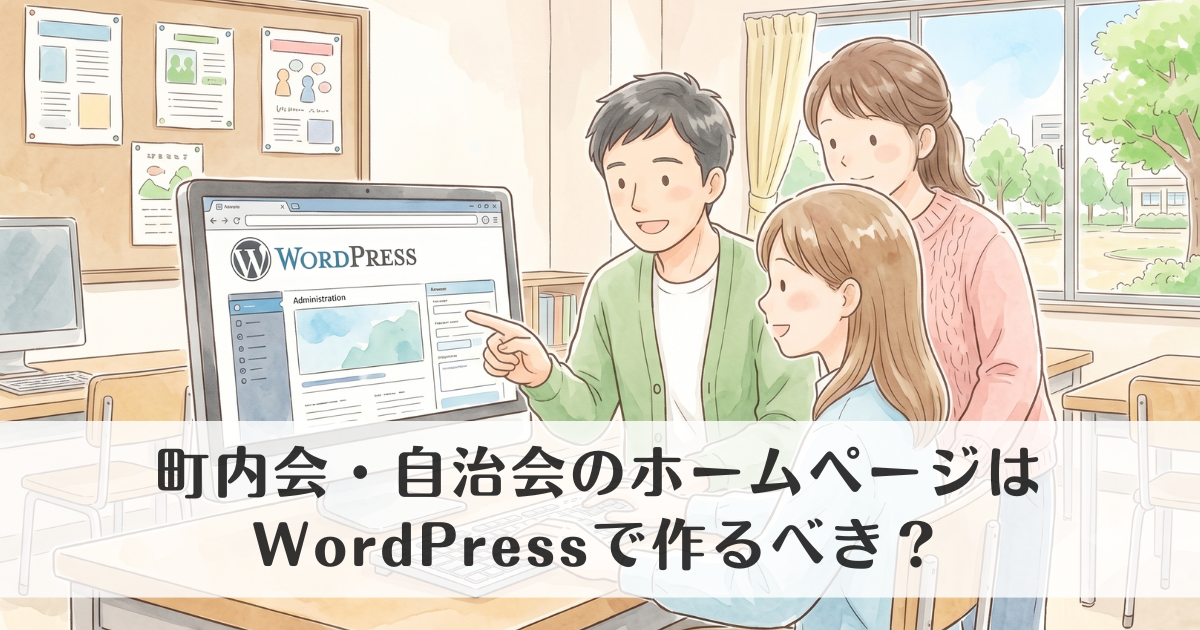
町内会・自治会のホームページにWordPressを使うかは、必要な機能と、公開後の管理体制で判断します。お知らせや活動報告を自由に増やせる一方、記事の投稿以外に、システムの更新や契約管理も必要です。
この記事では、現役の町内会長として地域活動に関わるヒラリが、WordPressのメリット・デメリット、WordPress.comとの違い、費用、保守、役員交代時の引き継ぎを整理します。詳しい人が退任した後も続けられる方法か、確認していきましょう。

町内会・自治会でWordPressを選ぶ4つのポイント
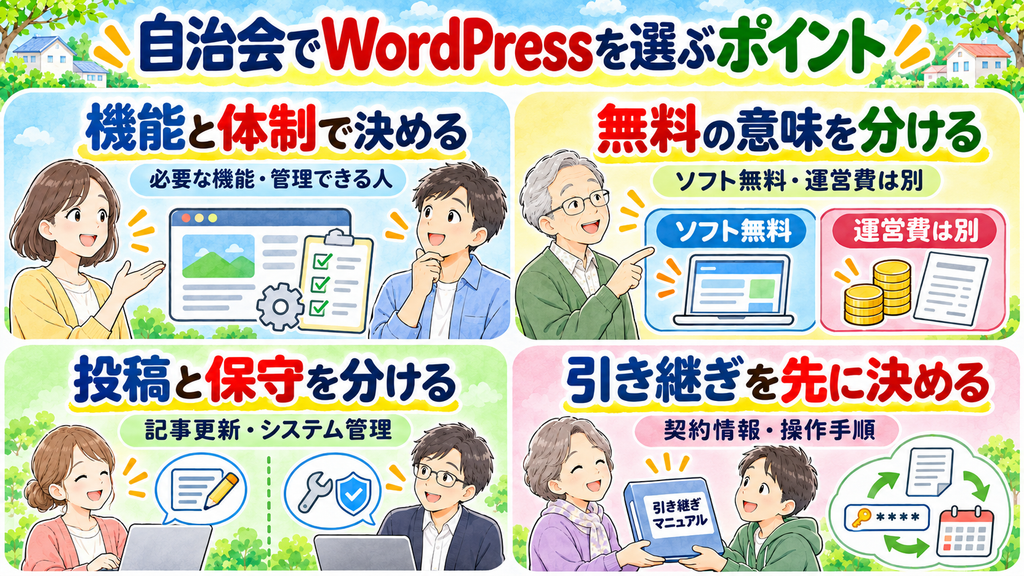
WordPressは、作れる人がいるだけでは運営を続けられるとは限りません。公開後の費用や作業、担当者が交代する場面まで見通しましょう。まずは次の4点を、役員会で相談するときの基準にしてください。
- 必要な機能と管理体制が合うかで判断する
- ソフトの無料と、運営費用の無料を分けて考える
- 記事の投稿とシステムの保守を分担する
- 契約情報と操作手順を役員交代前に引き継ぐ
町内会・自治会のホームページはWordPressで作るべき?
独自の構成や機能を必要とし、保守と引き継ぎまで用意できる団体なら、WordPressは有力な候補です。お知らせや団体紹介が掲載できれば十分なら、管理の手間が少ない作成サービスも比較しましょう。
自由度を生かせるかと、管理を続けられるかで判断する
判断の軸は、必要な機能と管理の負担の釣り合いです。次の表は、団体内で検討するための目安として使ってください。
| 団体の状況 | 検討の方向 |
|---|---|
| 独自のページ構成や機能が必要で、保守担当も確保できる | WordPressを候補にする |
| 記事は役員が投稿できるが、技術的な管理は難しい | 保守を依頼する方法と費用を確認する |
| 紹介・予定・お知らせが中心で、管理の手間を抑えたい | 作成サービスも比較する |
| 詳しい人が退任すると管理できなくなる | 契約前に引き継ぎや外部支援を整える |
役員全員が専門知識を身につける必要はありません。保守を外部へ依頼する方法も含めて考えれば、団体側は原稿や写真の確認、日々のお知らせの更新に集中する運用も検討できます。
WordPress.orgとWordPress.comの違いを知る
WordPressは、ホームページの文章・画像・ページを作成し、管理するためのソフトです。主な使い方には、自分たちで設置する方法と、サービスとして利用する方法があります。
| 項目 | 自分たちで設置するWordPress | WordPress.com |
|---|---|---|
| 始め方 | WordPress.orgで配布されるソフトをサーバーへ設置 | WordPress.comのサービスに登録 |
| 公開環境 | サーバーを別途用意する | ホスティングが含まれる |
| 管理の範囲 | 団体・サーバー会社・保守業者の分担を決める | 技術的な管理の一部をサービス側が担う |
| 費用・機能 | サーバー契約や追加する機能で変わる | 無料・有料プランと利用条件で変わる |
両者は同じWordPressソフトウェアを使いますが、契約や管理の範囲が異なります。このページでは、主にレンタルサーバーへ設置するWordPressを扱います。WordPress.comの機能はプランごとに確認してください。(参考:WordPress.com「WordPress.com と WordPress.org」)
サーバーはホームページのデータを置く場所、ドメインはインターネット上の住所にあたります。独自ドメインを使う場合は、その取得・更新も計画に含めます。
町内会・自治会でWordPressを使うメリット
WordPressの強みは、ページを作るだけでなく、情報を追加しながら運用できることです。団体で実際に使う場面に置き換えて確認しましょう。
お知らせと活動記録を整理して蓄積できる
継続して発信する情報を「投稿」、団体紹介などの基本情報を「固定ページ」に分けると、新しい案内と常設の情報を整理しやすくなります。町内会では、例えば次のような使い分けができます。
- 投稿:行事の案内、予定変更、清掃や防災訓練の活動報告
- 固定ページ:団体紹介、加入案内、問い合わせ先
- カテゴリー:お知らせ、活動報告など、投稿の種類を分類
過去の記録も参照できますが、古い募集や開催案内が現在の情報と混同されないよう、日付や終了表示を確認します。公開後の情報整理も更新作業に含めましょう。(参考:WordPress.org「Features」)
テーマを使ってデザインやページ構成を整えられる
テーマは、サイトの見た目やレイアウトなどを決める仕組みです。団体の目的に合うものを選び、住民が情報を探しやすい構成に整えられます。
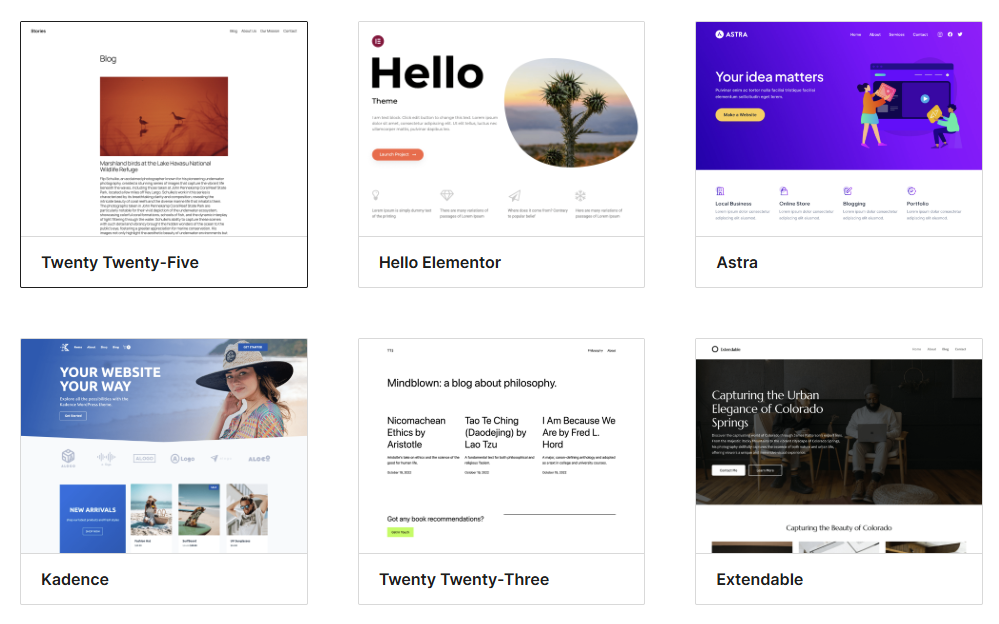
画像はテーマの表示例です。選ぶときは見栄えだけでなく、スマホでの読みやすさと更新のしやすさを確かめましょう。団体紹介・年間予定・お知らせへ迷わず進めるかを、実際の原稿で試すと判断しやすくなります。
プラグインで必要な機能を追加できる
プラグインは、WordPressへ機能を追加するソフトです。フォームやカレンダーなどを検討できますが、必要な機能に絞って導入すると管理する対象を減らせます。
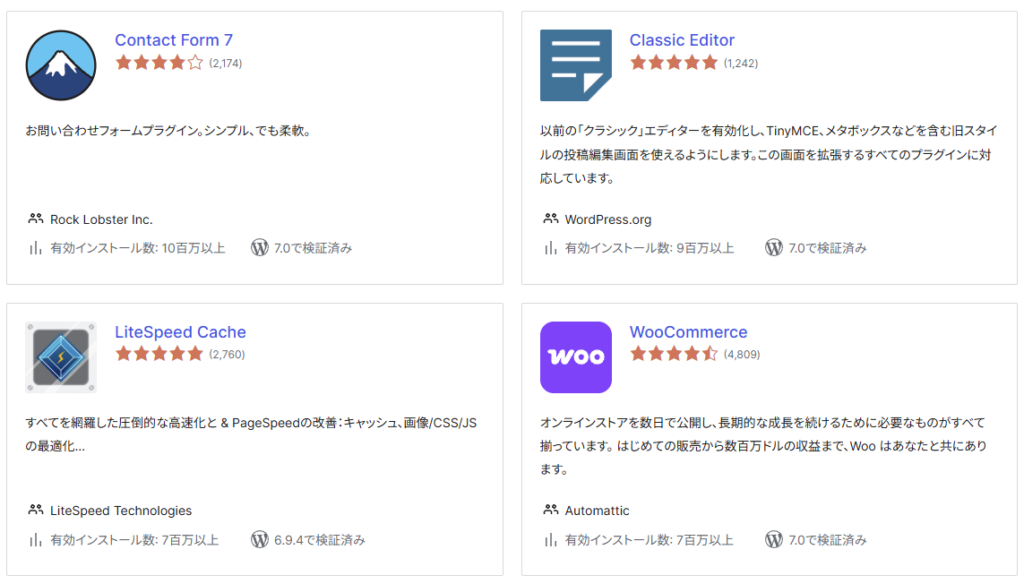
画像はプラグイン一覧の例であり、すべての導入をすすめるものではありません。追加前は、対応状況と管理方法を確認します。
- 今使っているテーマや標準機能で対応できないか
- 現在のWordPressとの互換性や更新状況はどうか
- 料金、設定方法、困ったときの相談先を確認できるか
- 導入後の更新や不具合への対応を誰が行うか
公式案内でも、プラグインの互換性を確認する方法が説明されています。機能を増やすほど便利になるとは限らないため、目的から選びましょう。(参考:WordPress.org「Manage Plugins」)
担当者ごとに権限を分けて更新できる
WordPressでは、ユーザーごとに操作できる範囲を設定できます。投稿する人とサイトを管理する人を分け、一人にすべての仕事が集中しない運用を検討できます。
標準の権限では、管理者はサイト全体の管理、編集者は他の人の投稿を含む記事の管理、投稿者は自分の投稿の公開・管理を行えます。実際の権限は追加機能などで変わる場合もあるため、担当に必要な範囲を確認して設定してください。(参考:WordPress.org「Roles and Capabilities」)
WordPressのデメリット|費用と保守の負担を確認する
WordPressを自分たちで設置する場合は、初期設定に加えて、公開環境やシステムを維持する作業があります。「無料で使えるソフト」という説明だけで予算や担当を決めないようにしましょう。
ソフトは無料でも、運営全体の費用は別にかかる
WordPress本体は無料ですが、サーバー代などの継続費用は別に考えます。予算を立てるときは、次の項目を契約内容や見積もりで確認してください。
| 費用の項目 | 確認すること |
|---|---|
| サーバー | 契約期間、更新料金、バックアップなどに含まれるサービス |
| 独自ドメイン | 取得・更新の料金、無料特典が続く条件 |
| テーマ・プラグイン | 無料で足りるか、有料版の更新料や利用条件 |
| 制作・保守の依頼 | 初期設定、更新作業、不具合対応、復旧の範囲と料金 |
有料テーマや有料プラグインは必須ではありません。初年度と翌年度以降の総額を分け、契約に含まれる費用を二重に足さないようにします。作業を自分たちで行う場合も、担当者が覚える時間や対応できる範囲を考えておきましょう。
初期設定とシステムの更新を続ける必要がある
公開前にはページ構成やテーマ、基本設定を整え、公開後も本体・テーマ・プラグインを管理します。記事の投稿とは別に、システムの保守を担う人が必要です。
- 更新情報を確認し、必要な更新を放置しない
- 変更前のバックアップと、問題が起きたときの戻し方を確認する
- 更新後にトップページ・記事・フォームなどを点検する
- 不要な機能を整理し、管理対象を増やしすぎない
自動更新は負担を減らす仕組みの一つですが、対象や設定を確認し、更新後の表示確認も分担しましょう。公式資料でも、古いバージョンのリスクと更新の重要性が説明されています。(参考:WordPress.org「Hardening WordPress」)
セキュリティ対策と、復旧できるバックアップが必要
不正ログインへの備えに加え、操作ミスや障害に備えて、復元できるバックアップを用意します。WordPressの復旧では、記事や設定を保存するデータベースと、画像・テーマなどのファイルの両方が重要です。(参考:WordPress.org「Backups」)
サーバー会社の自動バックアップがある場合も、対象、保存期間、復元方法、追加料金を確認してください。バックアップの取得頻度は更新の量などに合わせて決め、復旧を誰に頼めるかまで記録します。
パスワードの使い回しを避け、利用できる場合は二要素認証なども検討します。対策を入れた後も管理は続くため、対応が難しい作業は保守業者などへ相談しましょう。
役員交代後も続けるための管理と引き継ぎ
町内会・自治会では、作成した人がずっと管理できるとは限りません。団体で確認できる管理情報と、担当者ごとの作業を分けて整理しましょう。
記事の更新・保守・契約管理の担当を決める
日々の記事更新と技術的な保守は、別の役割として分担できます。次の表をたたき台に、役員・協力者・外部業者のうち誰が担当するか決めてください。
| 役割 | 主な作業 |
|---|---|
| 情報発信 | 原稿・写真・資料の用意、内容確認、投稿 |
| システムの保守 | 本体などの更新、バックアップ確認、不具合・復旧対応 |
| 契約・会計 | サーバー・ドメインの契約更新、支払い、連絡先の管理 |
役割を分けても、担当者が不在のときの連絡先は必要です。詳しい一人だけが知っている状態を避け、代わりに相談できる人や窓口も共有しておきましょう。
契約情報と操作手順をセットで引き継ぐ
引き継ぎの目標は、次の担当者が管理と更新を行える状態です。管理画面のパスワードだけでなく、次の情報を団体の管理資料として整理します。
- サーバー・ドメインの契約先、契約者、支払い方法、更新日
- 管理画面、登録メール、ログインや再設定の方法
- 利用するテーマ・プラグインと、有料契約の内容
- 投稿・写真・PDFの更新手順と、元データの保管場所
- バックアップの確認・復元方法と、保守の相談先
担当者の私用メールや個人の支払いだけに頼らず、契約先の規約に沿って連絡先や支払い担当を引き継ぎます。交代前には新旧担当者で更新を実践し、必要な権限の付与・見直しと、退任者の権限の整理も行ってください。
WordPressでホームページを始める手順
契約やデザイン選びから始めると、必要以上に作り込んでしまうことがあります。まず掲載内容と運用の分担を決め、次の順で小さく準備する方法をおすすめします。
団体紹介、お知らせ、年間予定などを挙げます。一般公開できる資料を選び、独自の機能が本当に必要か整理します。
記事の更新、保守、契約管理を誰が担当するか決めます。外部へ依頼する場合は、作業範囲と継続費用を確認し、団体内で承認を進めます。
契約情報を記録し、WordPress、テーマ、必要な機能を設定します。バックアップや問い合わせ方法も確認し、難しい作業は支援を受けます。
担当者が投稿・写真・資料の差し替えを試します。スマホ表示やリンクも点検し、公開後は紙の案内などでもホームページの場所を知らせます。
最初から全機能をそろえるより、お知らせを無理なく更新できる構成から始めましょう。ホームページを使わない住民への案内は、紙の回覧や掲示なども併用します。
WordPressの管理が難しい場合は、ほかの作成方法も比較する
自由なデザインや独自機能より、決まった情報を簡単に更新することを優先したい団体もあります。その場合は、必要な機能と支援の範囲を基準に、作成サービスや業者への依頼を比較してください。
WordPress.comのように公開環境を含むサービスを利用する方法もあります。ただし、記事の作成や掲載内容の確認まで代行されるとは限りません。無料サービス・有料プラン・業者依頼の違いは、こちらの記事で整理しています。

当サイトの「みんなの地域活動ホームページ」も候補の一つです。初期費用・月額費用なしで、最初のページは運営側が作成し、公開後は担当者が専用の編集ページからスマホやパソコンで更新できます。画像・PDFによる電子回覧板、お知らせ、活動情報など、利用できる内容はこちらで確認できます。

この記事のまとめ
WordPressは、デザインや機能を調整し、お知らせや活動記録を蓄積したい町内会・自治会の候補になります。ただし、自分たちで設置する方法では、記事の投稿に加えてシステムの更新、バックアップ、契約管理も必要です。自由度と管理の負担を合わせて考えましょう。
まずは載せたい情報を絞り、記事の更新・保守・契約管理の担当と、翌年度以降の費用を整理してください。保守を外部へ依頼する場合も、対応範囲と復旧の相談先を確認します。
役員交代前には、契約情報と操作手順を引き継ぎ、次の担当者が実際に更新できるか確かめましょう。管理体制を用意するのが難しければ、作成サービスも比較し、次の役員も続けられる方法を選んでください。