町内会・自治会のホームページは、無料プランのあるサービスを使って作成・公開できます。ただし、どれを選んでも同じように運用できるわけではありません。広告や容量の条件に加え、誰が最初のページを作り、誰が更新するかを決めることが大切です。
この記事では、地域団体向けサービス、Googleサイト、Jimdo、Wix、Canva、WordPress.comを用途別に比較します。無料で使える範囲、作成から公開までの手順、役員交代時の注意点を整理し、自分たちが続けられる方法を紹介します。

町内会・自治会の無料ホームページ作成で押さえたい4つのポイント

無料サービスの利点は、予算を抑えて情報発信を試せることです。一方で、ページ作成や原稿の準備、公開後の更新まで自動で済むとは限りません。次の4点を確認すると、団体に必要な条件で比較しやすくなります。
- 無料で公開できる範囲と、広告・URL・容量の条件を確認する
- 初期作成の支援、自作、投稿型など、必要な使い方で選ぶ
- 実際の端末で、お知らせ・画像・PDFの更新を試す
- 役員交代と、移行時のデータ・URLの扱いまで確認する
無料ホームページ作成サービスを比較|おすすめは使い方で選ぶ
最初の作成を支援してほしいのか、自分たちでページを組み立てたいのか、活動報告を投稿して増やしたいのかで、選ぶ候補は変わります。次の用途別のおすすめは、本記事の提案です。操作の難しさを一律の順位や星の数にはしていません。
| サービス・無料の方法 | 向いている使い方 | 先に確認したい条件 |
|---|---|---|
| みんなの地域活動ホームページ | 初期作成の支援を受け、回覧資料やお知らせを更新したい | 当サイトが提供。初期・月額費用なし。用意された項目・機能が目的に合うか |
| Googleサイト | 団体紹介や年間予定を自分たちで整理したい | 編集にはパソコンが必要。資料の共有設定も確認 |
| Jimdo | 案内やテンプレートを使って自分たちで作りたい | AIビルダーとクリエイターで機能が異なる |
| Wix | 写真やレイアウトを工夫して自分たちで作りたい | 無料サイトのWix広告、URL、容量を確認 |
| Canva Webサイト | Canvaに慣れた担当者が行事案内などを作りたい | 無料ドメインでの公開数、ページ内の構成数に上限 |
| WordPress.com | お知らせや活動報告を記事として蓄積したい | 無料プランは広告表示の可能性があり、保存容量は1GB |
比較条件は2026年11月5日に確認した公式情報をもとにしています。無料プランと期間限定の無料体験は区別し、申し込み前には利用するプランの最新条件を確認してください。
迷ったら、同じお知らせと回覧資料を候補のサービスで試す方法がおすすめです。作成・修正・公開まで行うと、説明だけでは分からない手間を比べられます。各サービスの特徴と条件は、以下で紹介します。
町内会・自治会に使える無料サービス6つの特徴
どのサービスも、原稿や掲載してよい写真・資料は団体側で用意します。そのうえで、最初のページ作成と日々の更新をどこまで自分たちで行うかを比較しましょう。
みんなの地域活動ホームページ|初期作成の支援を受けて始める

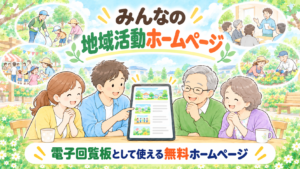
「みんなの地域活動ホームページ」は、当サイトが地域団体向けに提供する無料サービスです。初期費用・月額費用はなく、掲載したい内容を送っていただくと、最初のページは運営側で作成します。
- 電子回覧板:画像・PDFで回覧資料を掲載できる
- 必要に応じて、お知らせ・活動情報・年間行事・団体紹介などを追加できる
- 公開後は、担当者が専用編集ページからスマホ・パソコンで更新する
回覧資料だけを見られる形から始めたい団体や、最初からページを組み立てる作業を減らしたい団体の候補になります。一方、自由に機能を追加する制作サービスではないため、掲載項目や更新方法が希望に合うか、案内ページで確認してください。
Googleサイト|団体紹介や行事予定をページに整理する

Googleサイトは、文章や写真を配置してホームページを作るサービスです。団体紹介・加入案内・年間予定をまとめたい場合に候補になります。Googleカレンダーやフォームなども組み合わせられます。
ただし、閲覧はスマートフォンでもできますが、公式ヘルプでは編集にパソコンが必要と案内されています。スマホで見られることと、スマホで更新できることを分けて判断しましょう。埋め込むPDFやカレンダーも、住民が見られる共有設定になっているか確認します。(参考:Google「Google サイトを利用するために必要なもの」)
Googleサイトのメリット・デメリットと、役員交代時の管理方法は、次の記事で詳しく整理しています。

Jimdo|AIビルダーとクリエイターの違いを確認して選ぶ

Jimdoには、操作や機能の異なるAIビルダーとクリエイターがあり、どちらも無料プランから利用できます。使う作成方式を決めてから無料条件を確認することが大切です。
| 作成方式 | 公式に案内されている主な特徴 |
|---|---|
| AIビルダー | シンプルな操作と見た目の統一感を重視。無料URLは「jimdosite.com」を使う形式 |
| クリエイター | ブログやHTMLの埋め込みなどに対応。無料URLは「jimdofree.com」を使う形式 |
クリエイターのCreator Freeは、期間の制限なく基本機能を利用できると案内されています。独自ドメインの利用や広告非表示などを希望する場合は、対象プランを別に確認してください。別の作成方式の機能や制限を混同しないようにしましょう。(参考:Jimdo「AIビルダーで対応していない機能について」)(参考:Jimdo「クリエイターの無料体験」)
Wix|写真やレイアウトを工夫して自分たちで作る

Wixは、テンプレートを使ってホームページを作成できるサービスです。活動写真や行事の雰囲気を伝えるなど、見せ方を調整しながら自分たちで作りたい場合に検討できます。
無料サイトにはWixのバナー広告が表示され、削除には対応する有料プランへの変更が必要です。通常の無料Wixサイトについて、公式ヘルプは保存容量を最大500MBと案内しています。写真や回覧資料を増やす場合は、容量も確認しましょう。(参考:Wix「Wix ブランド広告とファビコンを削除する」)(参考:Wix「About Storage and Bandwidth」)
作れる見た目だけで決めず、次の担当者が日付や写真を直せるかまで試してください。Wix Studioなど別の作成環境の条件と混同せず、利用する編集画面・プランで確認します。
Canva Webサイト|行事案内や加入案内をデザインして公開する

Canva Webサイトは、Canvaで作ったWebページを公開する機能です。Canvaの操作に慣れた担当者が案内を作りたい場合に候補になります。行事の日時・場所・申込先をまとめる使い方などが考えられます。
公式ヘルプでは、無料版は「my.canva.site」の無料ドメインで5つのWebサイトを公開できると案内されています。複数ページのサイトにも対応しているため、「1ページしか作れない」とは限りません。無料版で公開できるのは1ページあたり最大10セクションで、超える場合は構成を減らすか有料プランが必要です。(参考:Canva「Canva Websitesの概要とスタートガイド」)
セクションはページ内の内容を区切るまとまりです。記事や回覧資料を増やすときの整理方法も試し、日々のお知らせを蓄積するホームページとして使うか、行事案内用のページとして使うかを考えましょう。
WordPress.com|お知らせや活動報告を記事として蓄積する

WordPress.comは、サーバーが用意されたサービス上でホームページやブログを作る方法です。活動報告を投稿し、過去の記事も残したい場合に候補になります。無料プランでも固定ページと投稿を作成できます。
公式案内では、無料サイトのメディア保存容量は1GBで、WordPress.comのサブドメインを使います。広告が表示される場合があり、独自ドメインの利用や広告非表示などには有料プランの検討が必要です。(参考:WordPress.com「WordPress.com プランを選ぶ」)(参考:WordPress.com「WordPress.com 広告」)
投稿と固定ページ、メニューなどの基本を覚える必要はありますが、パソコンに詳しい人だけが使うものと決めつける必要もありません。担当者が基本の投稿・修正を続けられるかを、実際の編集画面で判断しましょう。
WordPress.orgや地域の掲載枠は、無料プランとは分けて考える
元になるソフトが無料の方法と、自治体・協議会などの掲載枠を使う方法もあります。ただし、先ほどのサービスと同じ条件で「無料ホームページ」と扱うと、必要な費用や作業を取り違えやすくなります。
WordPress.org|ソフトは無料でも公開環境の費用は別

WordPress.orgで提供されるWordPressは、自分で用意したサーバーへ設置して運用するソフトウェアです。ソフトの無料と、運営費用が無料という意味は別です。通常はサーバーやドメインの費用を見込み、保守も担当します。
設定や機能を細かく調整したい場合に検討できますが、更新・バックアップ・不具合対応を続ける体制が必要です。利用料をかけずに始めることが目的なら、まずは無料プランのあるサービスと分けて比較してください。(参考:WordPress.com「プランのよくある質問:WordPress.comとWordPress.orgの違い」)
自治体・協議会のページ|掲載枠や作成支援の有無を確認する

地域に情報発信の場があるかは、市区町村や地域の協議会へ確認する方法もあります。ただし、団体の紹介枠、リンク掲載、作成講座、ホームページの提供は、それぞれ別の支援です。
地域サイトの参考例として、茅ヶ崎市まちぢから協議会連絡会のサイトでは、地区情報や防災・防犯、自治会加入に関する案内を確認できます。これは、各町内会が無料でホームページを開設できる制度を示すものではありません。(参考:茅ヶ崎市まちぢから協議会連絡会「公式サイト」)
また、静岡市の自治会DXサポートには、ホームページでの情報発信を含む支援があり、サポーター派遣費用は無料と案内されています。ただし、アプリ等の利用には別途費用がかかる場合があります。全国共通の制度ではないため、対象団体・支援範囲・費用・受付状況を自分たちの自治体で確認してください。(参考:静岡市「自治会DXサポートのご案内」)
無料で使い続けるために確認したい条件
無料プランには、費用を抑えて試せる利点があります。一方で、公開条件や機能が団体の目的に合わなければ、あとから作り直しが必要になることもあります。登録前と公開前に、次の条件を確認しましょう。
広告・URL・容量と、画像・PDFの扱いを確認する
無料条件は、公開した状態で必要な情報を届けられるかを基準に見ます。テンプレートの見本だけでなく、自分たちの文章や資料を入れて確認すると判断しやすくなります。
| 確認項目 | 実際に確かめること |
|---|---|
| 広告・サービス名の表示 | どこに何が表示され、住民の閲覧を妨げないか |
| 公開URL | 団体名を識別でき、回覧や二次元コードで案内できるか |
| 容量・ページ数 | 今ある写真・PDFが載るか。今後追加するときの上限はどうか |
| 資料・フォーム | 無料で必要な形式を掲載できるか。外部サービスが必要か |
| 有料になる条件 | 独自ドメイン、広告非表示、追加機能などで費用が発生しないか |
独自ドメインは、団体が用意する独自のアドレスです。無料URLでも団体名・対象地域・問い合わせ先を示せるため、公式な案内に独自ドメインが必須とは限りません。見た目だけで有料化を決めず、必要な機能と費用を合わせて考えましょう。
更新に使う端末と、公開・共有の設定を確認する
住民がスマートフォンで見られても、担当者が同じ端末で更新できるとは限りません。普段使う端末で修正から公開まで試すことが大切です。
- 行事の日時を変更し、公開画面に反映できるか
- 写真やPDFを追加し、住民の端末で開けるか
- 古いお知らせを残す・移す・削除する操作ができるか
- 公開ページと管理画面のURLを取り違えていないか
- 閲覧を制限したい資料が、一般公開されていないか
外部のドライブやフォームを使う場合は、その共有設定も別に確認します。編集者ではない人の立場で閲覧すると、担当者には見えていた資料が住民には開けない、といった問題に気づきやすくなります。
役員交代と、別サービスへ移るときのデータ・URLを確認する
無料でも、サービスを変える作業まで簡単とは限らない点に注意します。文章や写真を手作業で移す、レイアウトを作り直す、住民へ新しいURLを案内するなどの作業が生じる場合があります。
Wixの通常の無料サイトでは、別のWixアカウントへ所有権を移すとURLも変わると公式に案内されています。同じサービス内の役員交代でも、何が変わるかを先に確認してください。(参考:Wix「無料サイトを別の Wix アカウントに移行する」)
- 団体として管理するメール、管理者、復旧時の連絡方法を記録する
- 共同編集や所有者変更など、サービスにある引き継ぎ方法を確認する
- 文章・写真・PDFの原本を、サービスの外にも保管する
- 管理者の交代でURLや掲載データが変わらないか確認する
私用アカウントのパスワードを次の役員へ渡すだけの運用にせず、新担当者が自分で管理・更新できる状態を確認して引き継ぎを終えましょう。
町内会・自治会のホームページを無料で始める手順
候補を選んだら、作成から公開までを小さく試します。原稿や資料が少ない段階で更新方法を確かめると、役員会で提案する際にも、必要な作業を具体的に説明できます。
- 目的を決める:回覧資料の再確認、行事案内、加入案内などを整理する
- 必要な内容を用意する:団体名、対象地域、問い合わせ先と、最初に載せる案内をそろえる
- 候補を試す:同じ原稿・写真・PDFを使い、無料の範囲で作成する
- 確認して公開する:内容、広告、スマホ表示、リンク、資料の公開範囲を確認する
- 住民へ案内する:紙の回覧や掲示にURL・二次元コードを載せ、更新担当と引き継ぎ手順を残す
掲載項目をすべて独立したページにする必要はありません。住民が知りたい情報を見つけられる最小限の構成から始め、紙の案内も必要に応じて併用しましょう。
役員をしていると、回覧板を見逃した方から「もう一度日程を確認したい」と聞かれることがあります。小さな情報発信でも、住民があとから確認できる場所があると役立つ場面はあります。
最初に載せる内容は、基本項目・お知らせ・加入案内を整理した記事でも確認できます。

無料プランで必要な条件を満たせない場合は、有料プランへ変えることで何が解決するかを確認しましょう。広告や独自ドメインの違いは、次の記事で整理しています。

この記事のまとめ
町内会・自治会のホームページは、無料サービスを利用して作成・公開できます。初期作成の支援を受けたいのか、自分たちでページを作りたいのか、活動報告を投稿して増やしたいのかによって、選ぶ候補は変わります。
比較では、広告・URL・容量と、公開後の更新作業を確認しましょう。写真やPDFを掲載できるか、普段の端末で修正できるか、次の役員へ管理を引き継げるかまで試すことが大切です。無料でも移行作業の手間がなくなるわけではないため、原稿や資料の控えも残します。
まずは団体紹介、お知らせ、回覧資料など、必要な内容を少なく用意して候補を試してください。今の担当者と次の役員が無理なく続けられる方法を選び、住民があとから情報を確認できる場所を整えていきましょう。